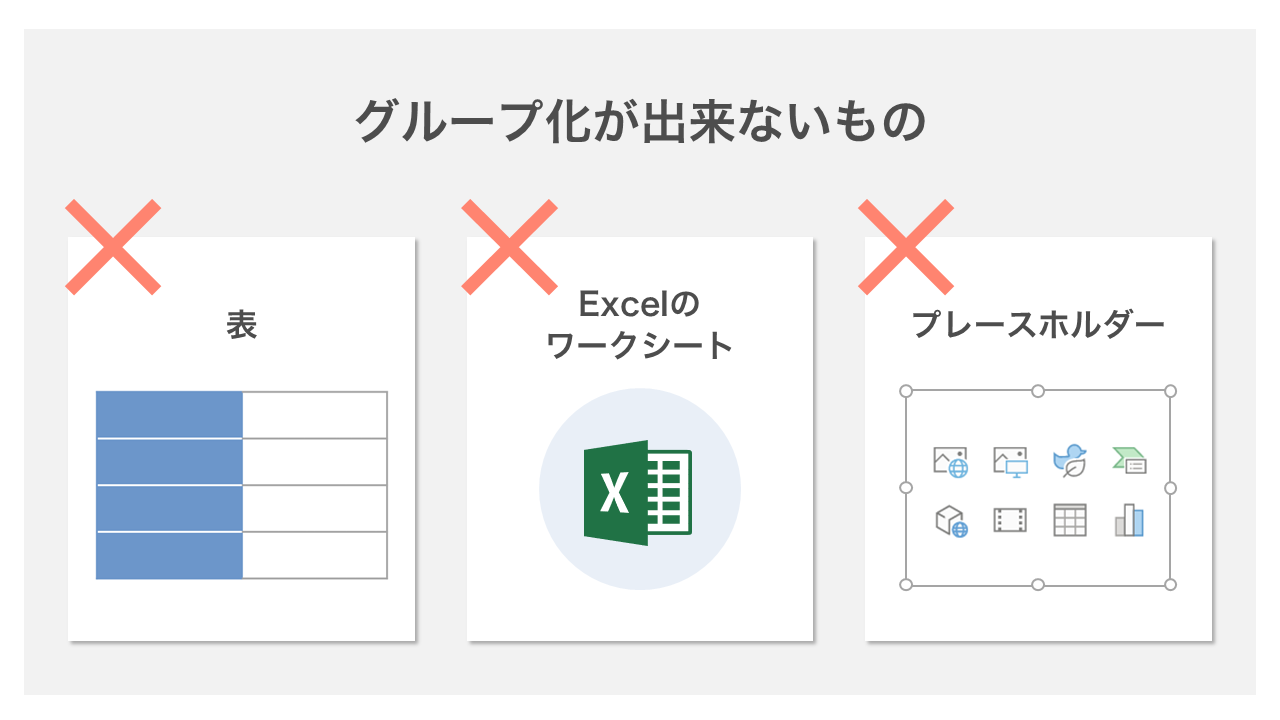
大手企業のDX推進部門やデザイン制作現場の聞き取り調査によると、スライド作成におけるロスタイムの約18%が「オブジェクトの配置調整やグループ化のやり直し」に起因しているというデータがあります。SNSや社内ヘルプデスクでも「急ぎの提案書で画像と表がまとまらず発狂しそうになった」「ショートカットが効かなくてイライラする」といった声が絶えません。
現場で実際に報告されたトラブル事例を精査すると、以下の3つの見落としが頻発しています。
第1に、PowerPointの互換モードによるグループ化制限です。古い形式(.ppt形式)のファイルをそのまま編集している場合、最新のグラフィック描画エンジンがフルに機能せず、透過画像や特殊なシェイプの組み合わせで制限がかかることがあります。最新の「.pptx」形式へ変換保存することで解消されるケースは少なくありません。
第2に、パワポのSmartArtのグループ化解除を行わずに他の図形とまとめようとするミスです。SmartArtは独自のレイアウトアルゴリズムで制御されているため、一度「変換」メニューから「図形に変換」した上で、必要に応じて「グループ解除」を行わなければ、外部の独立した図形と一緒にグループ化することは不可能です。
第3に、パワーポイントの選択ウィンドウによるロック解除の見落としです。「ホーム」タブの「配置」から呼び出せる「選択ウィンドウ」上で鍵マーク(ロックアイコン)が付いているオブジェクトは、一切の移動やグループ化が遮断されます。他者が作成した共有テンプレートを扱う際には、このロック設定の有無を最初に点検する習慣が欠かせません。

