外出先でスムーズに作業へ入るためには、親機側の正しい初期設定と、パスワードの適切な管理が不可欠です。OSごとに導線が異なるため、最短で繋ぐためのステップを整理します。
iPhone(iOS)の接続手順とパスワード確認
iPhoneにおける設定手順は極めてシンプルに設計されています。
- 「設定」アプリを開き、「インターネット共有」(または「モバイル通信」>「インターネット共有」)をタップします。
- 「ほかの人の接続を許可」のトグルスイッチをオン(緑色)にします。
- 画面中央に表示されている「“Wi-Fi”のパスワード」を確認します。この文字列が、子機側に入力するセキュリティキーです。タップすれば任意の英数字(半角英数字8文字以上)に変更できます。
- PCやタブレット側のWi-Fi設定を開き、親機の名称(「設定」>「一般」>「情報」>「名前」に設定された文字列)を選択してパスワードを入力します。
※PC側で一覧に表示されない場合は、同画面内にある「互換性を優先」をオンに切り替えてください。電波が2.4GHz帯に固定され、古いPC機器でも安定して検出できるようになります。
Androidの接続手順とパスワード確認
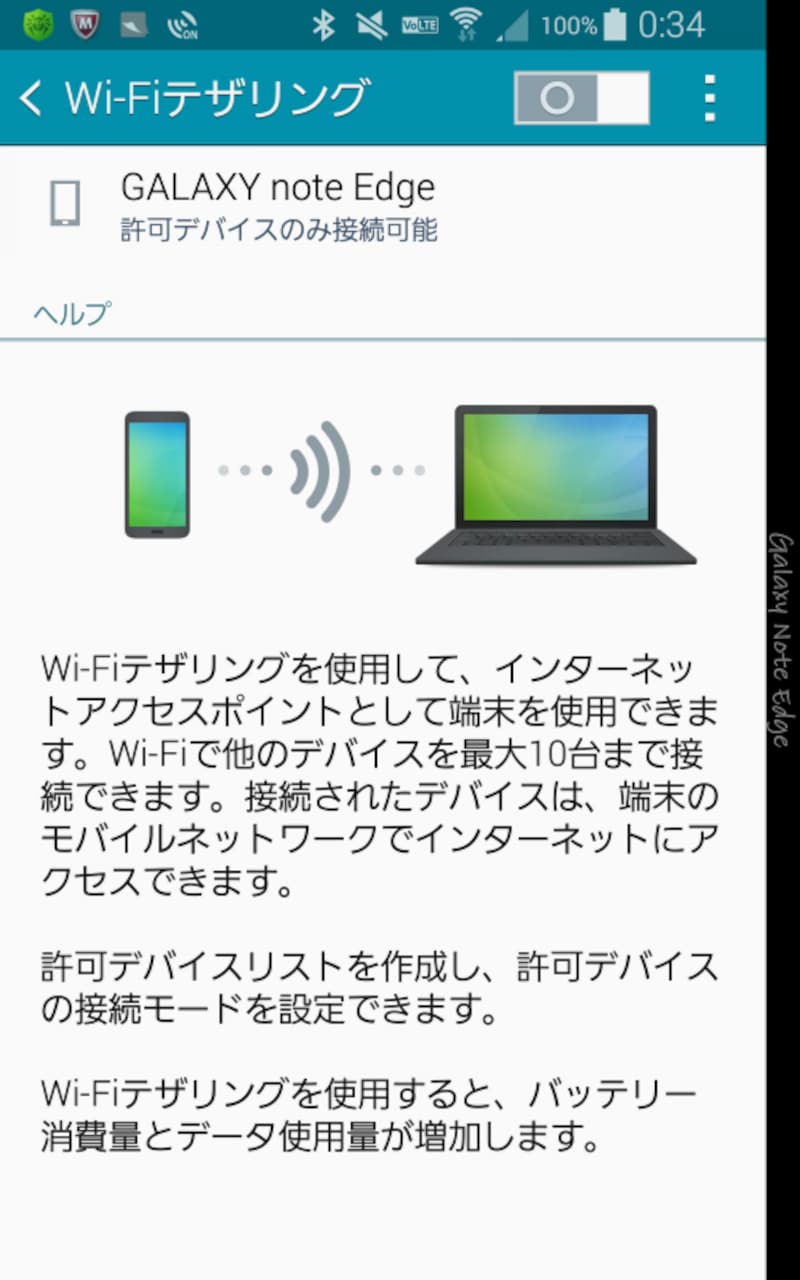
Android端末はメーカーやUI(Pixel、Galaxy、AQUOSなど)によって表記が若干異なりますが、基本的な構造は共通しています。
- 「設定」アプリを開き、「ネットワークとインターネット」または「接続」をタップします。
- 「テザリング」(または「アクセスポイントとテザリング」)を選択し、「Wi-Fiアクセスポイント」をタップします。
- 機能をオンにする前に、「アクセスポイント名(SSID)」と「アクセスポイントのパスワード」を確認します。パスワード欄をタップすると文字列が表示・編集可能です。
- 「アクセスポイントの帯域」項目がある場合、電波干渉の少ない場所では「5GHz帯」、屋外や古い機器と接続する際は「2.4GHz帯」を選択します。
- スイッチをオンにし、子機側から該当のSSIDを選択して接続を完了させます。

