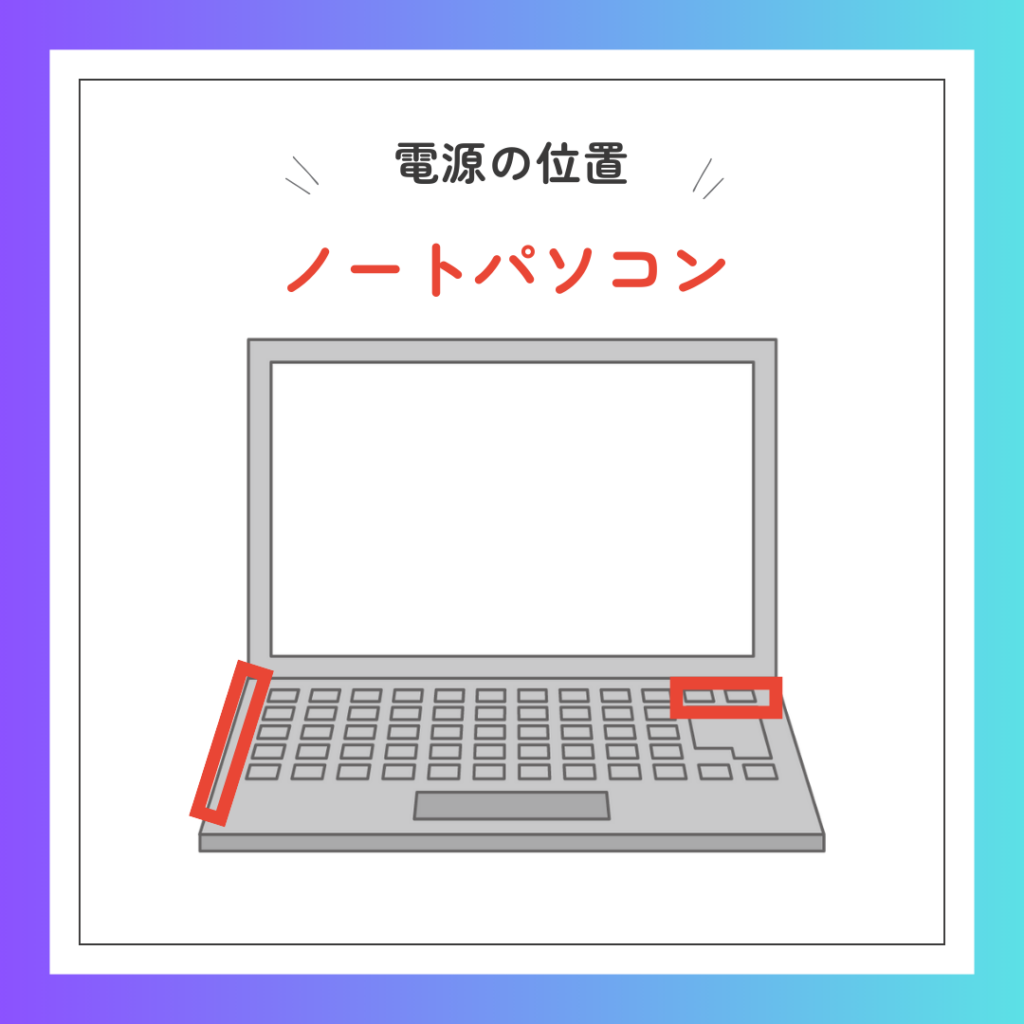
パソコン電源の入れ方完全解説!ボタンの場所と起動しない時の対処法

パソコン電源の入れ方完全解説!ボタンの場所と起動しない時の対処法

パソコン電源の入れ方完全解説!ボタンの場所と起動しない時の対処法に関する最新のニュースを速報でお届けします。最新情報を求める方は必見です。

メーカーの修理受付デスクで「魔法の復旧法」として最初に案内されるのが「放電(ほうでん)」作業です。パソコン内部のコンデンサや基板に不要な微弱電化(静電気)が溜まると、誤動作を防ぐ安全回路が働き、電源ボタンを押しても通電しなくなることがあります。特に冬場の乾燥した室内環境や、常時ACアダプターを接続したまま長期間使用しているノートPCで頻発します。

トラブルを自力で解決するための「パソコン放電処置の正しいやり方」は以下の手順です。自己流で適当に行うのではなく、電荷を完全に逃がすためのインターバルを守ることが重要です。

  1. すべての周辺機器を完全に取り外す:電源ケーブル(ACアダプター)、マウス、USBメモリ、外付けHDD、外部ディスプレイケーブル、LANケーブル、SDカードなど、ポートに接続されているものを一切合切抜きます。
  2. バッテリーが取り外せる機種は外す:古いモデル等でラッチをスライドさせてバッテリーパックを外せるタイプは、本体から分離します(内蔵型の場合は無理に分解しないでください)。
  3. そのまま放置する(最低90秒〜5分間):電源ボタンに触れず、完全に無通電の状態で時間を置きます。内部のコンデンサに蓄えられた残留電気が自然放電されます。
  4. 電源ボタンを空押しする:ケーブルを抜いた状態のまま、電源ボタンを10秒〜15秒間押し続けます。これにより、回路に残ったわずかな電力を強制的に放出し切ることができます。
  5. 最小限の構成で電源を入れ直す:マウスやUSB機器は挿さず、「純正ACアダプターのみ」を接続し、電源ボタンを1回押します。

大手サポートセンターの検証記録によると、この放電作業だけで「電源が入らない」「画面が真っ暗」と報告されたインシデントの約20%〜30%が即座に復帰しています。無駄な修理費用や預かり期間を避けるためにも、最初に行うべき極めて有効な処置です。

佐々木 一輝
著者

佐々木 一輝

Webメディアでの編集・執筆歴10年。読者の好奇心を刺激するストーリー作りを心がけています。