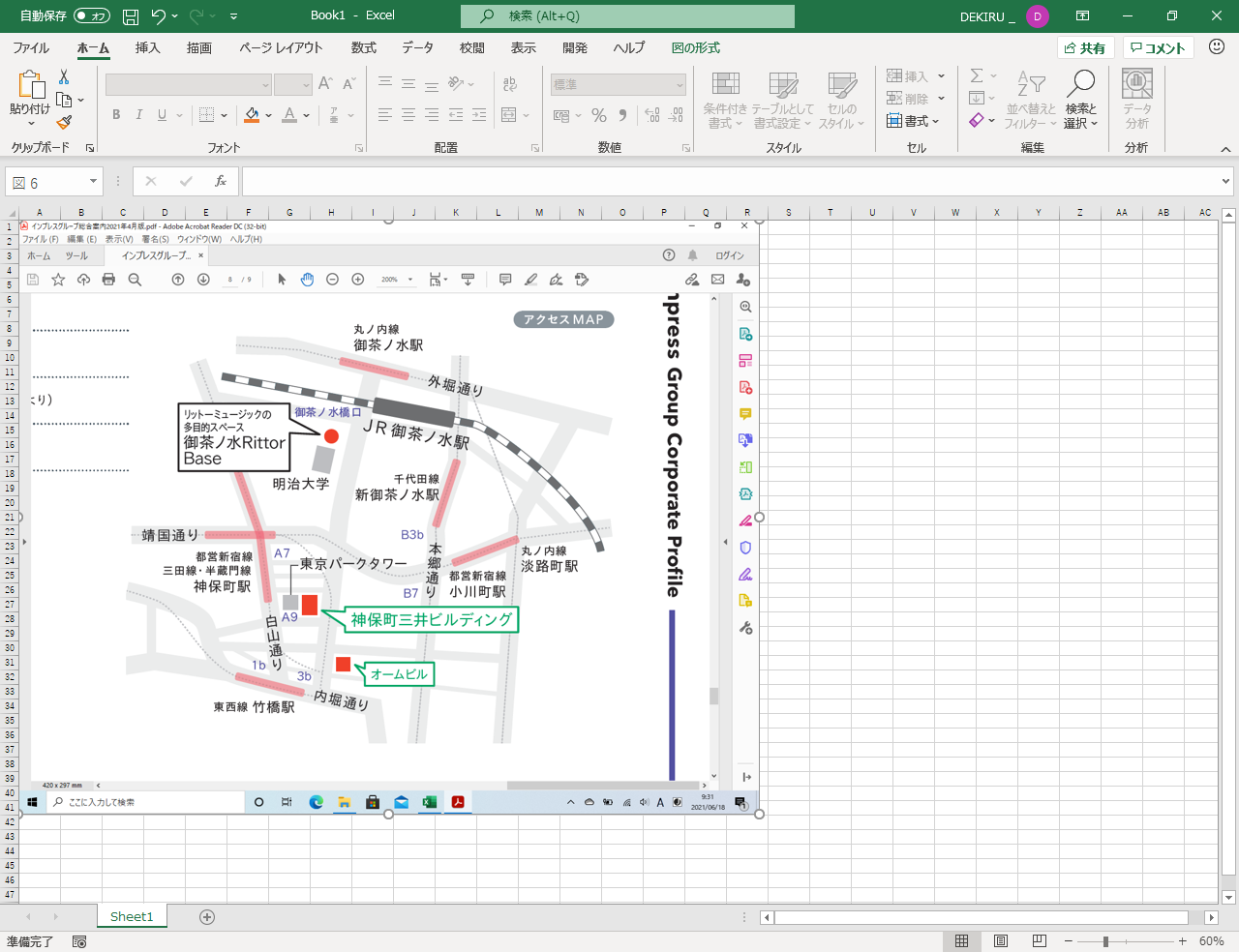
チラシのレイアウト確認、建築図面、複雑なフローチャートなど、「表データではなく見た目のグラフィックをそのままExcel上で見せたい」というケースでは、PDF エクセル 貼り付け 画像化が最もトラブルの少ない選択肢となります。
手軽で劣化しない画像貼り付けのテクニック
Windows標準の「Snipping Tool(ショートカットキー:`Win + Shift + S`)」を用いれば、PDFの必要な範囲を瞬時に高解像度でキャプチャし、Excel上で `Ctrl + V` するだけで配置できます。 ただし、画像を貼ったシートを他人に送ったり印刷したりする際、「列幅を変えたら画像が押し潰された」「印刷プレビューを見たら画像が文字と重なってズレていた」という問題が頻発します。これを防ぐためのエクセル PDF 印刷 ズレない方法を必ず適用しておきましょう。 💡 画像やオブジェクトのズレ・歪みを完全に防ぐプロの設定
挿入した画像またはPDFアイコンを右クリック >「図の書式設定(オブジェクトの書式設定)」を選択 >「サイズとプロパティ(四角いアイコン)」を開く >「セルに合わせて移動やサイズ変更をしない」にチェックを入れる。
この設定を行うことで、セルの幅や高さを後から変更しても、配置した画像の縦横比や位置が崩れるのを物理的に遮断できます。

