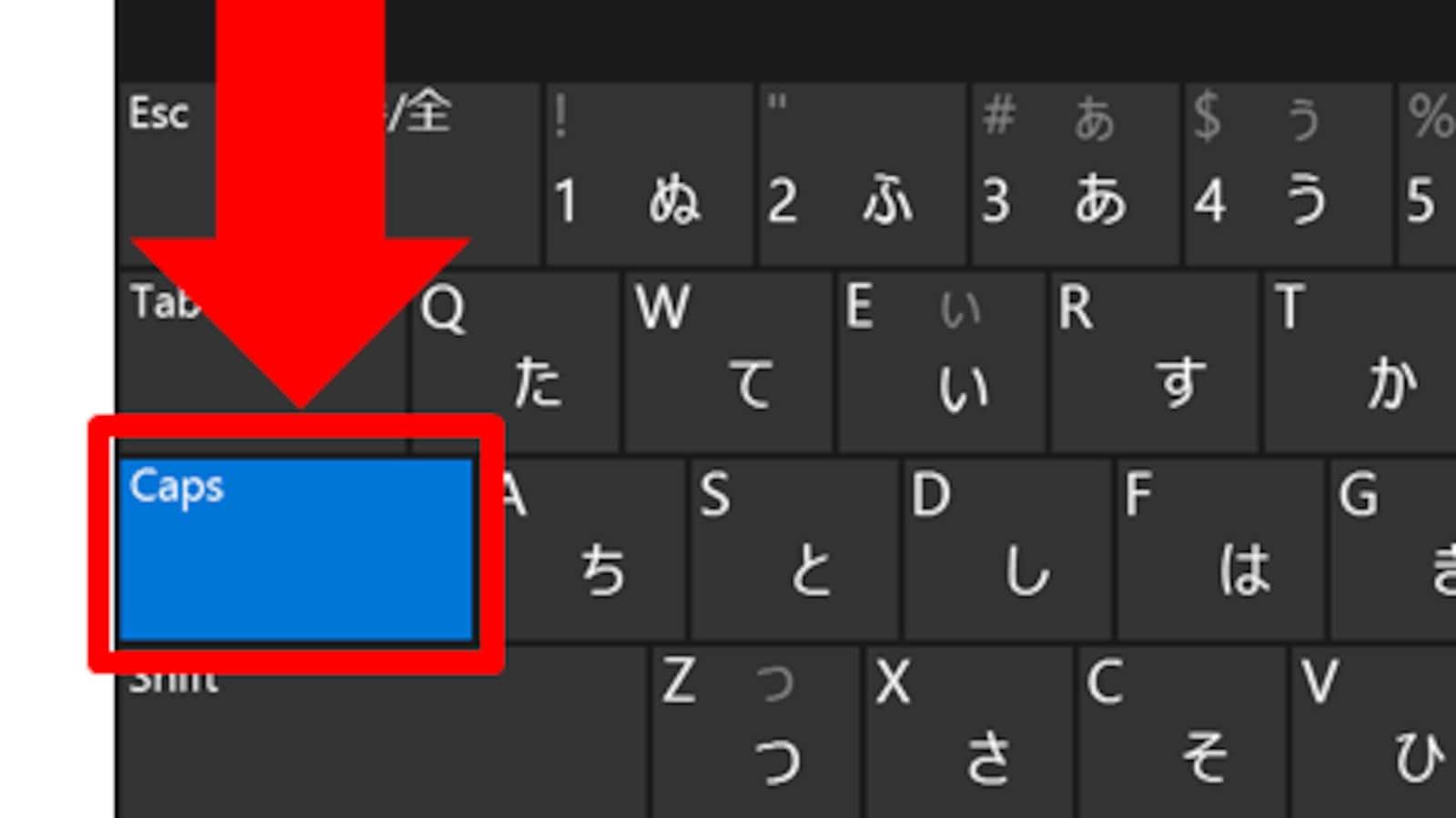
ネット上の情報では「Shift+CapsLockを押せば100%直る」と簡潔に説明されがちですが、現場ではキー操作を行ってもCapsLock 解除できない 対処法を探し求めて途方に暮れるユーザーが存在します。キーを押しても反応しない、あるいはCapsLockランプ 消えない場合の緊急トラブルシューティングを実施しましょう。
1. スクリーンキーボードを使った強制リセット
物理キーボードのスイッチ不良やキーの物理的な引っかかりが疑われる場合、OS標準の仮想キーボードを使って状態を強制変更するのが最も確実です。
- Windows 11の場合:タスクバーの検索窓に「osk」と入力して「スクリーンキーボード」を起動。「CapsLock」に該当するキー(またはShiftキー)をクリックしてランプを消灯させます。
- Macの場合:「システム設定」>「アクセシビリティ」>「キーボード」から「アクセシビリティキーボード」を有効化し、画面上でcaps lockをクリックします。
2. 修飾キー・固定キー機能の誤作動を疑う
WindowsでShiftキーを短時間に5回連続で押すと、「固定キー機能(Sticky Keys)」のダイアログが表示されます。これを知らずに有効化してしまうと、Shiftキーが押されたままの状態としてソフトウェア上でロックされ、CapsLockの解除コマンドが正常に通らなくなるトラブルが発生します。設定の「アクセシビリティ」>「キーボード」から、固定キー機能が「オフ」になっているか確認してください。
3. キーボードドライバの再認識とハードウェアリセット
外付けキーボードを使用している場合、USB端子の接触不良やスリープ復帰時のドライバ一時不整合によって、LEDインジケーターの点灯状態とOS内部の入力フラグがズレてしまう現象が報告されています。一度ケーブルを抜去(ワイヤレスなら電源オフ)し、数秒置いてから再接続することで状態が正常化します。

