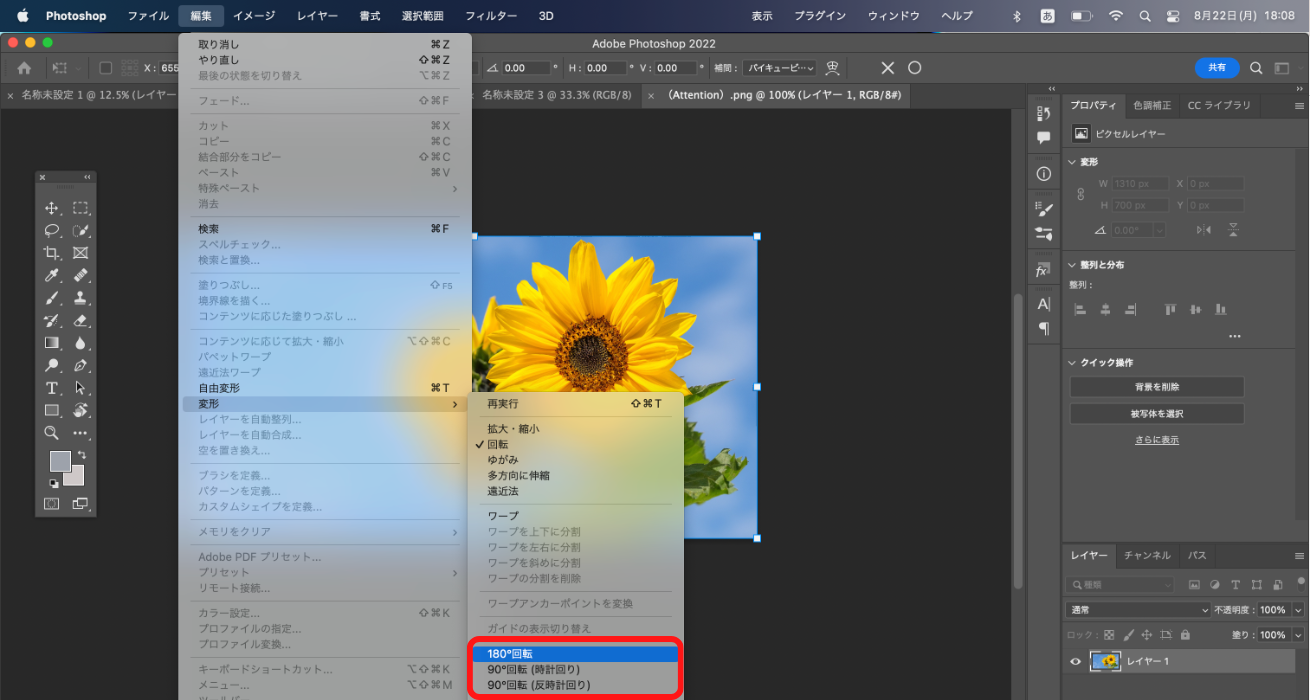
ショートカットを押しても回転ハンドルが出ない、メニューの変形コマンドがグレーアウトしているといった事態には、必ず明確なシステム要因が存在します。検索頻度の高いPhotoshop 画像 回転 できない 原因を5つのパターンに分類して解説します。
1. 背景レイヤーが固定(ロック)されている
新規ファイル作成時やJPEG画像を開いた直後は、レイヤーパネル上で「背景」として鍵マークが付いており、移動や変形が拒否されます。対処法は極めてシンプルで、レイヤーパネル上の鍵アイコンを1回クリックするか、レイヤー名をダブルクリックして「レイヤー0」などの通常レイヤーへ変換すれば即座に変形可能となります。
2. バウンディングボックスの表示が無効になっている
移動ツール(ショートカット:V)を選択しているにもかかわらず変形枠が出ない場合は、上部オプションバーにある「バウンディングボックスを表示」のチェックが外れている可能性があります。ここにチェックを入れるだけで常時ハンドルが表示されるようになります。
3. テキスト入力や別ツールの処理が未確定のまま残っている
テキストレイヤーの編集中や、他のフィルター処理のプレビュー状態のままでは自由変形を受け付けません。「Enter」キーを押して直前の編集を確定させるか、「Esc」キーでキャンセルしてから再度実行してください。
4. 画像のカラーモードが「インデックスカラー」になっている
GIF画像や一部のWeb素材で採用されるインデックスカラーモードでは、レイヤー変形機能の多くが制限されます。上部メニューの「イメージ」>「モード」から「RGBカラー」または「CMYKカラー」に変更することでロックが解除されます。
5. グラフィックプロセッサー(GPU)機能の不整合
特に「回転ビューツール」が動作しない場合、環境設定の「パフォーマンス」項目で「グラフィックプロセッサーを使用」が無効化されているケースが散見されます。グラフィックドライバーを最新状態へ更新した上で、GPUアクセラレーションを有効に設定してください。

