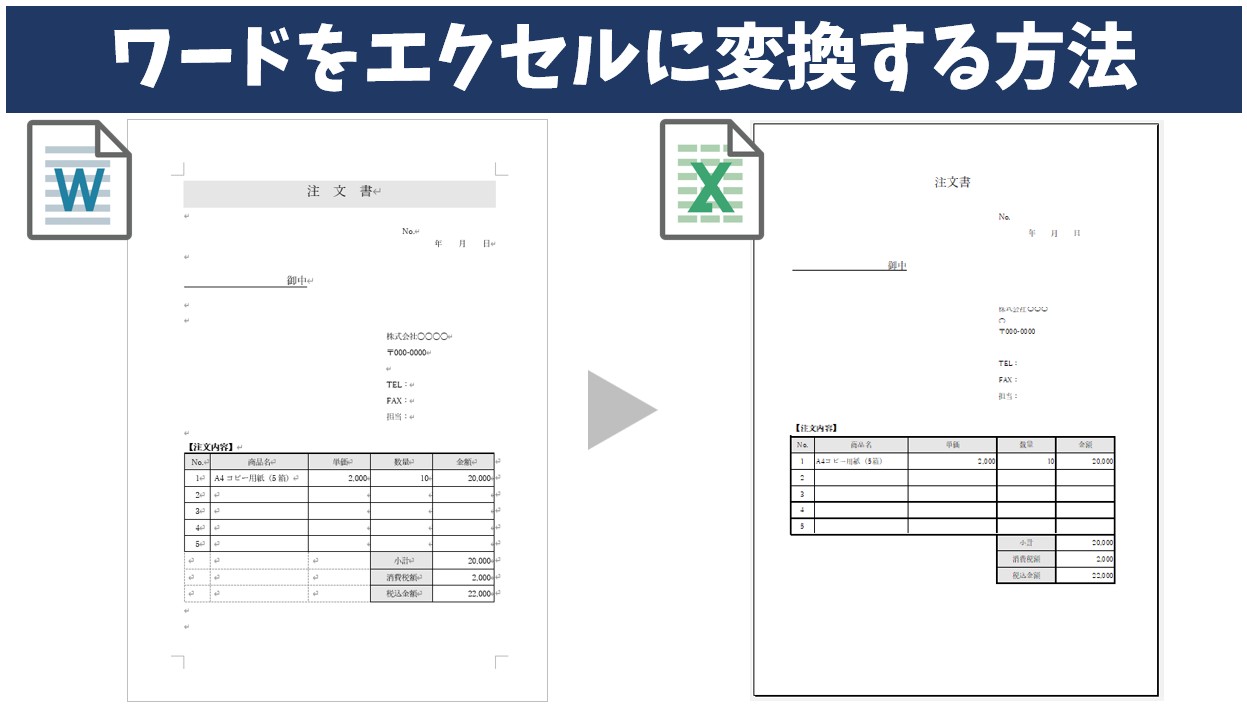
Q1:エクセルの表をワードに貼ると右側が切れて印刷できません。最速の直し方は?
A1:貼り付けた表の左上にある「十字矢印アイコン」をクリックして表全体を選択し、リボンの「レイアウト」タブ>「自動調整」>「ウィンドウサイズに自動調整」を押してください。1秒で用紙の印刷可能エリア内にリサイズされます。
Q2:リンク貼り付けをしたのにエクセルの修正がワードに反映されません。
A2:ワード上の表を右クリックして「リンクの更新」をクリックしてください。また、エクセル側のファイルを移動またはリネームした場合はリンクパスが切れるため、「ファイル」>「情報」>画面右下の「ファイルへのリンクの編集」から参照先を再設定してください。
Q3:エクセルのグラフも表と一緒にきれいにワードへ変換できますか?
A3:可能です。グラフを選択してコピーし、ワード側で「形式を選択して貼り付け」から「Microsoft Office グラフィック オブジェクト」を選択すれば、ワード上でもグラフ要素を保持したまま連携・編集できます。
Q4:Mac版のOfficeでもWindowsと同じ手順で変換できますか?
A4:基本的な操作(形式を選択して貼り付け、図としての貼り付け、自動調整など)は共通です。ただし、一部のOLEリンク機能(Windows固有のシステム連携)はMac版とWindows版をまたぐ際に制限を受ける場合があるため、OS混在環境では「図として貼り付け」またはPDF経由の活用が推奨されます。

