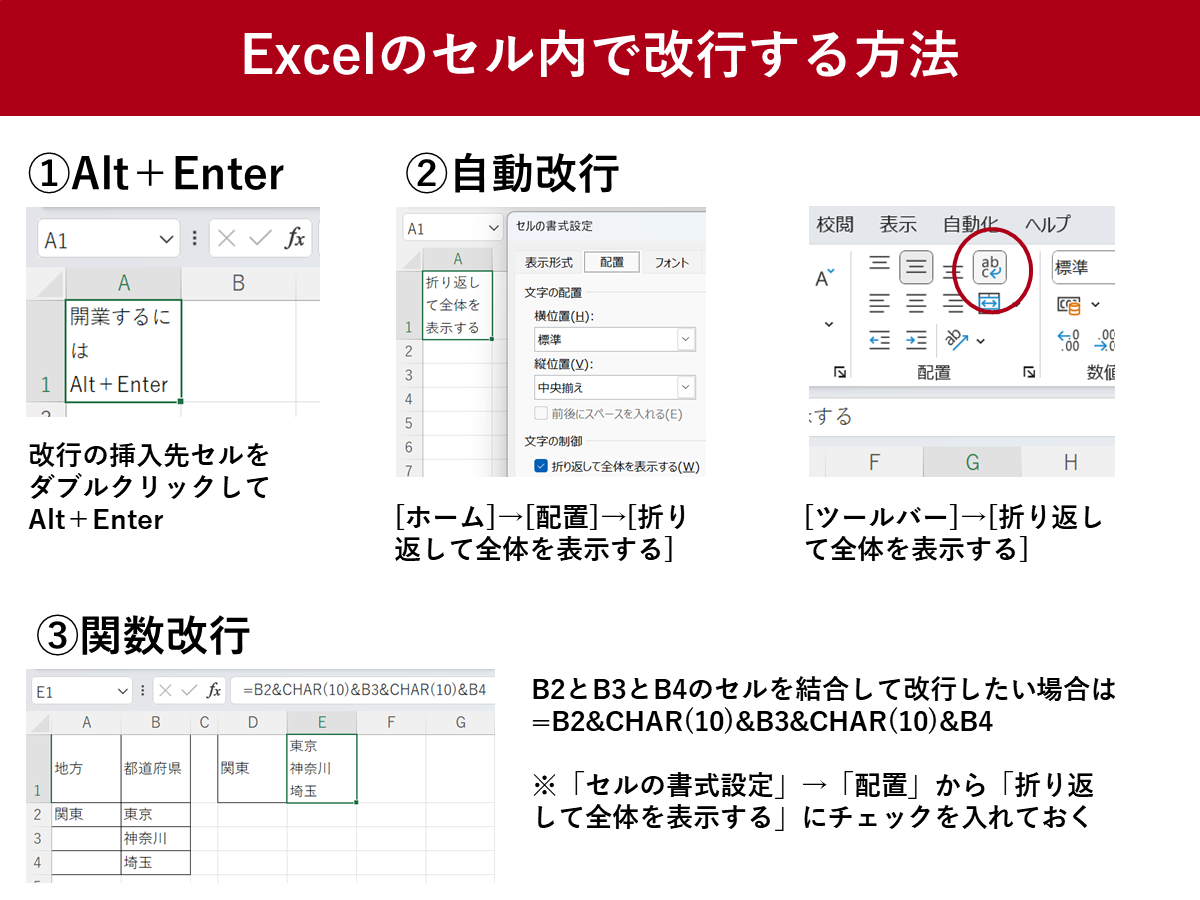
エクセルで文字入力中にEnterキーを押すと、初期設定では「入力の確定と下方向セルへの移動」が実行されます。これはエクセルが表計算ソフトであり、数値を連続入力して次列や次行へテンポよく進むことを前提に設計されているためです。ワープロソフト(Wordなど)と同じ感覚でEnterキーを押しても、セル内でテキストが改行されることはありません。
Windows環境において最も確実な標準手順が、エクセル セル内改行 ショートカットの代表格である「Alt Enter 改行」です。しかし、現場からは「AltキーとEnterキーを同時に押しても改行されず、ビープ音が鳴ったりセル外へ移動してしまう」という相談が後を絶ちません。このExcel 改行 できない 原因の多くは、セルが「選択状態」のままショートカットを押している点にあります。
エクセルにはセルを選択しているだけの「コマンドモード」と、テキストカーソルがセル内で点滅している「編集モード」の2つの状態が存在します。セルをクリックしただけの状態でAlt+Enterを押してもショートカットが正常に受け付けられない場合があります。確実にセル内改行を実行するには、以下のいずれかの手順で編集モードに切り替える必要があります。
1つ目は、セルを「ダブルクリック」してテキストカーソルを表示させる方法。2つ目は、該当セルを選択した状態で「F2キー」を押して編集モードへ入る方法です。この状態であれば、改行したい位置にカーソルを合わせ「Alt」を押しながら「Enter」を押すことで、確実に狙った位置へ改行を挿入できます。

