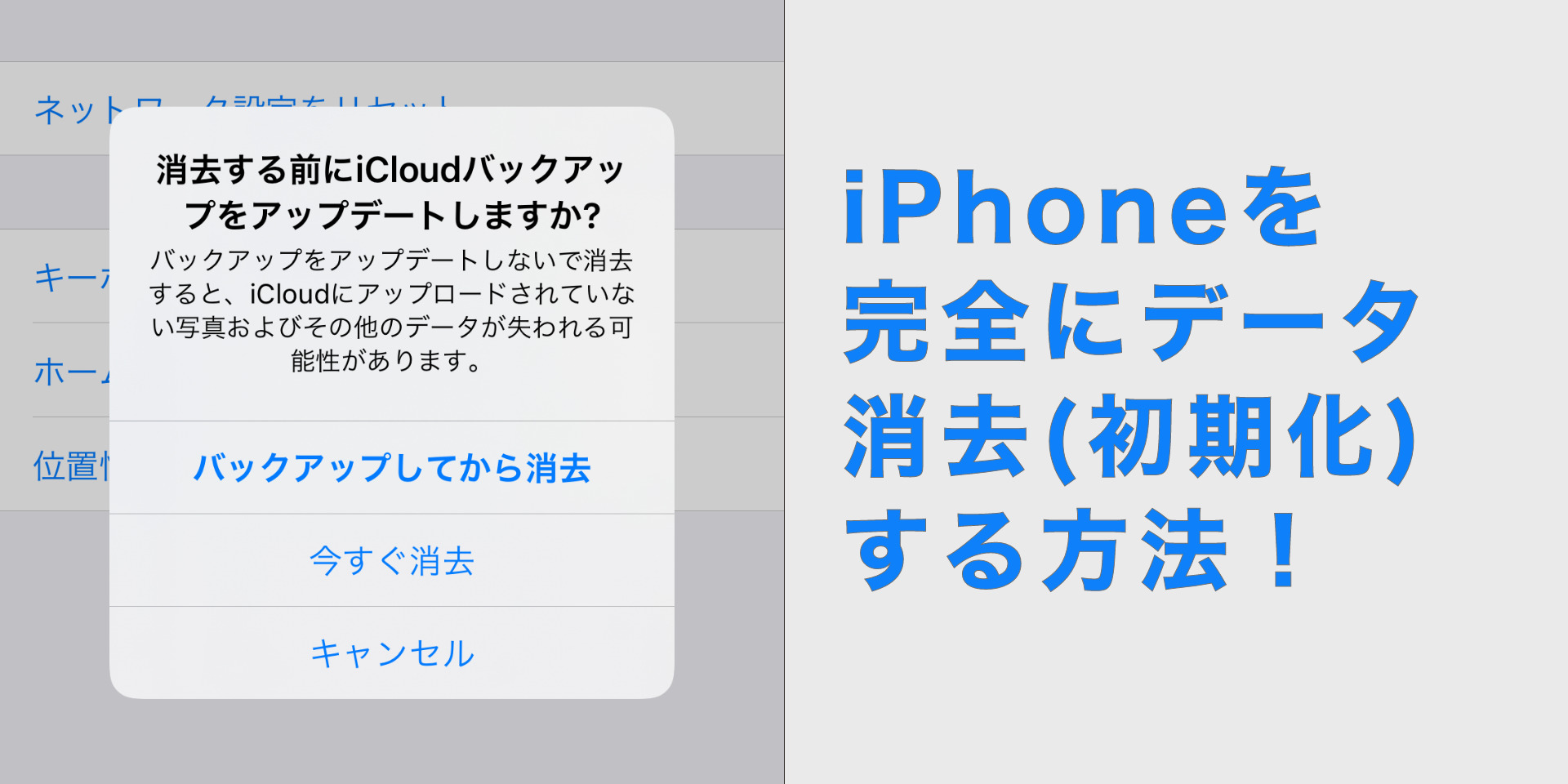
iPhoneを手放す前には、ただ闇雲にリセットをかけるのではなく、論理的な順序で手続きを踏む必要があります。Apple公式のサポート指針に準拠した、5つの確実な実行ステップを順を追って解説します。
ステップ1:データのバックアップと移行の完了確認
新しいiPhoneへのデータ移行を済ませていない場合、まずはiCloudバックアップまたはMac/Windows PCを用いた暗号化バックアップを作成します。「設定」>「ユーザ名」>「iCloud」>「iCloudバックアップ」から「今すぐバックアップを作成」をタップし、直近の日時で保存が完了しているか必ず目視で確認してください。
ステップ2:ペアリング機器の解除と交通系ICのサーバ退避
Apple Watchなどのウェアラブル端末と連携している場合は、「Watch」アプリからペアリングを解除します。これにより自動的に最新のバックアップが作成されます。また、見落としがちなのがAppleウォレットに登録されたSuicaやPASMO、ICOCAなどの交通系ICカードです。端末からカードを削除(サーバへ退避)しておかないと、新しい端末への引き継ぎ時に再発行手続きなどの余計な手間が生じます。
ステップ3:「iPhoneを探す」のオフとiCloudからのサインアウト
ここが最も重要な分岐点です。「設定」>「ユーザ名」を開き、最下部までスクロールして「サインアウト」をタップします。この際、Apple IDのパスワード入力を求められ、入力が正常に完了することで「iPhoneを探す」のアクティベーションロックが自動的に無効化されます。サインアウト完了後、設定トップ画面が「iPhoneにサインイン」という初期表示に戻っていることを確認してください。
ステップ4:通信用eSIMプロファイルの完全消去
近年トラブルの火種として急増しているのがeSIMの取り扱いです。初期化の最終確認画面で「eSIMを保持するか、削除するか」の選択肢が表示されます。返却する端末に通信プロファイルを残すメリットは一切ないため、必ず「eSIMを消去」を選択してください。なお、eSIMを端末から消去しても回線の契約そのものは解約されないため、新しい端末側で再発行やクイック転送を行う形となります。
ステップ5:「すべてのコンテンツと設定を消去」の実行
最終仕上げとして、「設定」>「一般」>「転送またはiPhoneをリセット」>「すべてのコンテンツと設定を消去」の順にタップします。画面に消去される項目一覧(Appとデータ、Apple ID、探す、eSIM等)が表示されるので、「続ける」を選択してパスコードを入力します。数分後に画面が暗転し、多言語で「こんにちは」と表示される初期設定画面(ハロー画面)になれば、完全な工場出荷状態へのリセットが成功です。

