スマートフォンの標準メッセージアプリを使い、スムーズに画像を共有するための手順をデバイス別に整理しました。OSのアップデートに伴いUIの整理が進んだ現在、基本となる動線は非常にシンプルです。
iPhone(iOS)における操作とiMessage写真送信手順
iPhone同士、あるいはRCS対応環境でiPhoneメッセージ写真添付を行う場合、標準の「メッセージ」アプリを起動して目的のトークルームを開きます。
入力欄の左側に配置されている「+」アイコンをタップすると、機能メニューが展開されます。ライブラリから保存済みの画像を選ぶ場合は「写真」を選択し、送信したいサムネイルをタップして入力欄に配置します。その場で直接撮影したい場合は「カメラ」アイコンをタップすれば、シャッターを切った直後に撮影画像が添付されます。
Appleの独自ネットワークを利用するiMessage写真送信手順では、吹き出しが青色で表示されます。送信前に画像をタップするとマークアップツールが立ち上がり、手書きの注釈やトリミング、テキストの書き込みといった編集作業を外部アプリを介さず完結できる点が強みです。
Android端末におけるRCSメッセージ写真共有の基本
Google標準の「メッセージ」アプリを用いたAndroidメッセージ写真の送り方も、直感的な設計が採用されています。トーク画面を開くと、テキスト入力枠の横にクリップの形をした「添付」アイコン、もしくは「画像」「カメラ」のアイコンが表示されます。
端末の内部ストレージやGoogleフォトと連携したギャラリーが画面下部に展開されるため、送りたい写真をタップするだけでプレビュー枠に反映されます。現在のAndroidではRCSメッセージ写真共有が標準規格として浸透しており、相手も対応環境であれば、高解像度写真のプレビューを確認した上で右下の紙飛行機マーク(送信ボタン)を押すだけで送信が完了します。
3大キャリア公式「+メッセージ」による写真送信
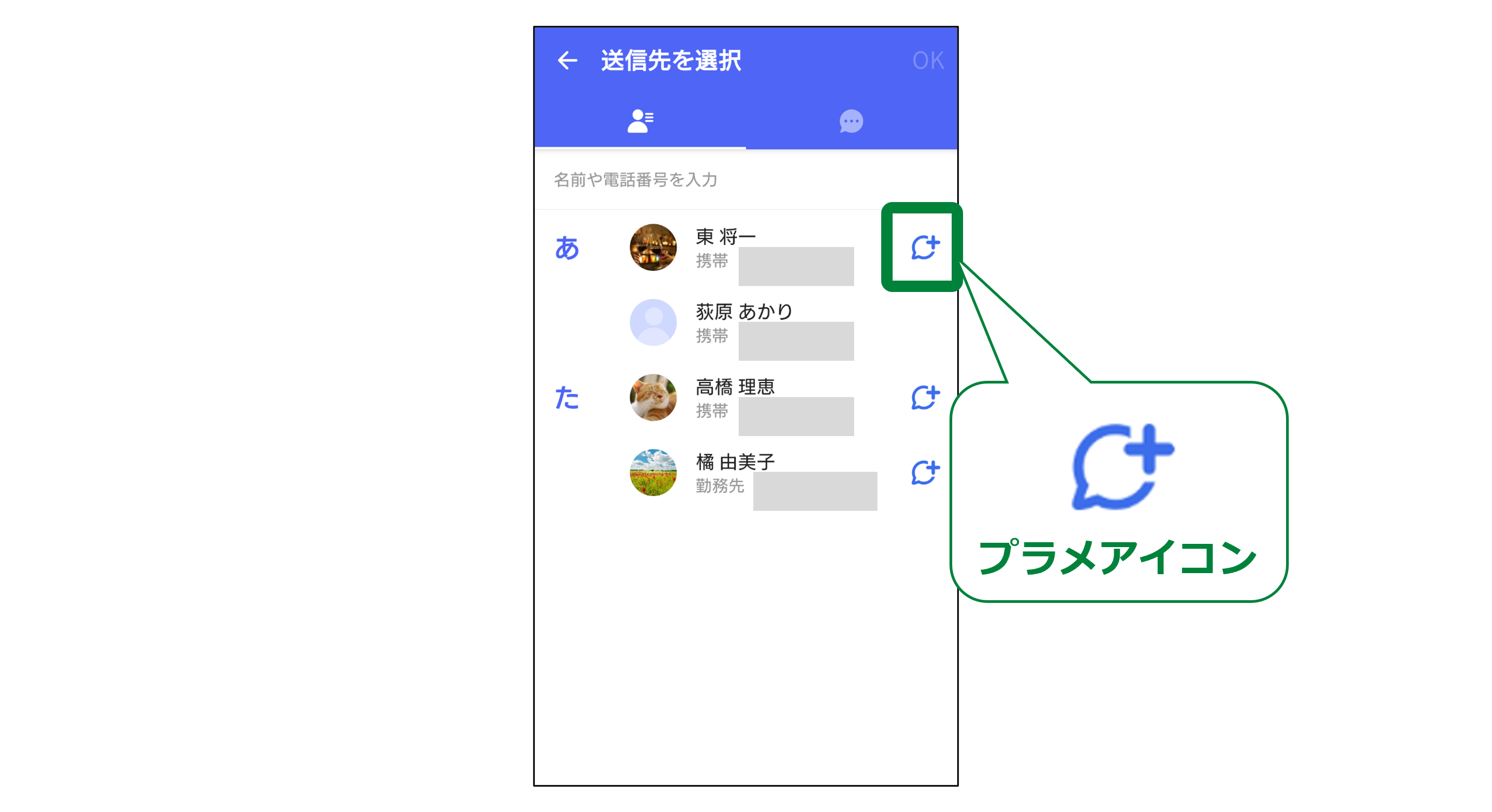
NTTドコモ、au、ソフトバンクの3社が共同展開している「+メッセージ(プラスメッセージ)」も、写真送信用インフラとして根強い支持を集めています。アプリ内の送信手順は以下の通りです。
メッセージ入力画面の左端にある「+」マークを押すと、端末に保存された写真や動画の一覧が表示されます。新しくその場で風景や書類を撮影して送りたい場合は、隣接するカメラアイコンを選択することでファインダーが即座に起動します。プラスメッセージ写真送信では最大100MBまでのファイル添付が許容されており、日常的なスナップ写真であれば解像度を損なわずに送信できる設計です。

