Q1:エクセルの標準関数だけでカタカナをひらがなに変換することは完全に不可能ですか?
A1:1つの専用関数(例:TO_HIRAGANAのような関数)で変換することはできません。ただし、あらかじめ作成した50音対応表を参照してXLOOKUPやMID、CONCAT関数を組み合わせた複雑な数式を組むことで、数式のみでの変換自体は可能です。しかし、Word連携やVBAを使用した方が遥かに簡潔で計算負荷もかかりません。
Q2:半角カタカナを一発で全角ひらがなに変換したい場合はどの方法が一番早いですか?
A2:最も手軽なのは「Word連携」です。半角カタカナのテキストをWordに貼り付けて「文字種の変換」→「ひらがな」を実行するだけで、濁点も含めて自動的に綺麗な全角ひらがなに変換されます。VBAを使用する場合は、StrConv(セル, vbWide)で全角化した後にStrConv(セル, vbHiragana)を実行する2段階処理を記述します。
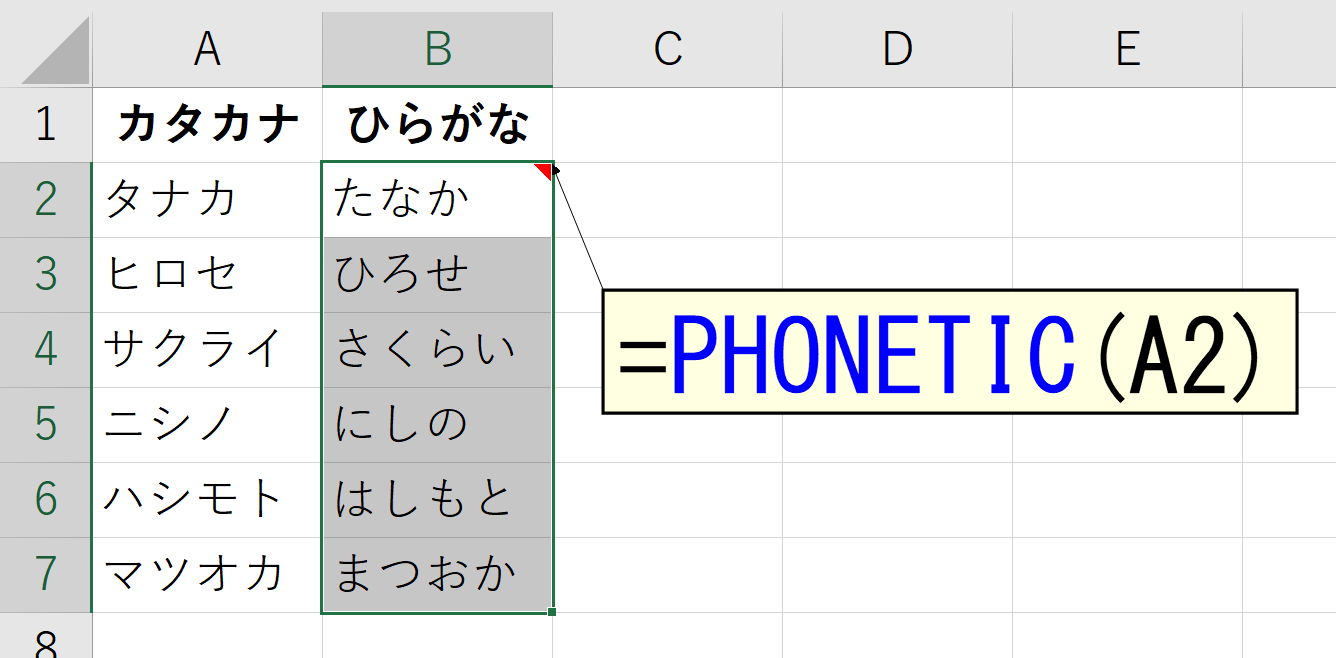
Q3:PHONETIC関数でひらがなが出ず、カタカナのままになってしまうのはなぜですか?
A3:主な原因は2つあります。1つ目は「ふりがなの設定」がカタカナになっていること(「ふりがなの設定」から「ひらがな」に変更が必要)。2つ目は、対象セルが直接カタカナで入力されたか、CSV等からインポートされたことで「ふりがな情報」そのものが欠落していることです。後者の場合はPHONETIC関数では対応できないため、Word連携やVBAを使用してください。
Q4:マクロ(VBA)を使うと元のデータが上書きされて消えてしまいますか?
A4:上記のサンプルマクロは選択したセルそのものを書き換える仕様になっています。元のカタカナデータを残しておきたい場合は、あらかじめ列全体を別の列へコピーしてから、コピー先のセル範囲を選択してマクロを実行してください。

