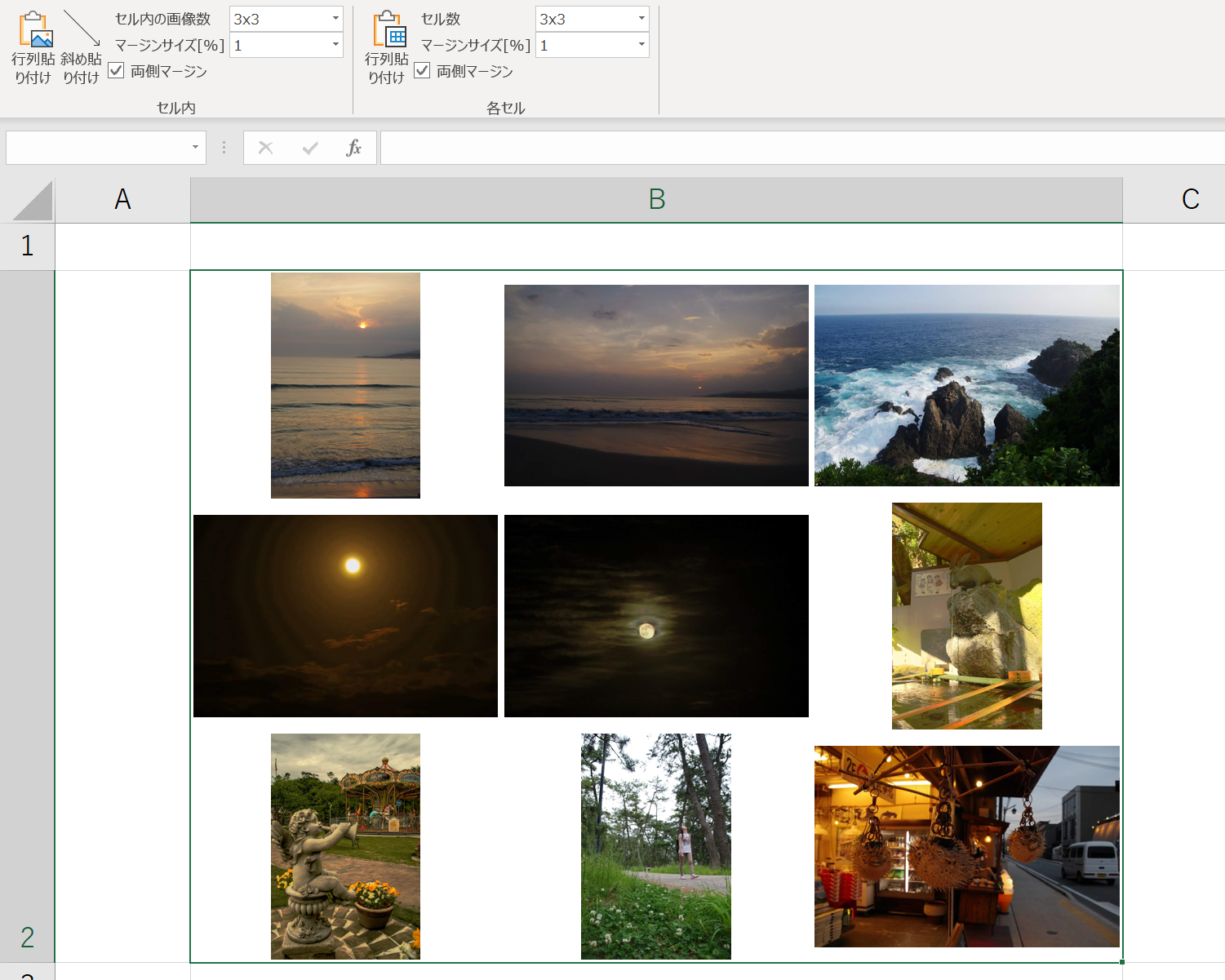
最新機能が利用できない過去バージョンの環境や、どうしても画像を自由配置したい場合でも、無駄な手作業を排除するテクニックが存在します。まず徹底すべきは、エクセル画像貼り付けショートカットと修飾キーの組み合わせです。
画像を挿入する際、リボンの「挿入」タブからマウスで辿る代わりに、Alt → N → P → Dの順にキーボードを押すことで、瞬時に「このデバイスから挿入」ダイアログを呼び出せます。そして、配置したいセルへ画像を合わせる際は、Altキーを押しながら画像をドラッグします。これだけで、画像の四隅がセルの罫線へ磁石のように吸い付き、目視調整なしでエクセル画像挿入枠ピッタリの配置が完了します。
複数画像の大きさが不揃いな場合は、エクセル画像サイズ統一の操作を一括で行います。Ctrlキーを押しながらすべての画像を選択した状態で、「図の形式」タブから「高さ」または「幅」の数値を直接指定します。この際、「縦横比を固定する」にチェックを入れておくことで、被写体が不自然に潰れたり引き伸ばされたりするミスを完全に防ぐことが可能です。
仕上げとして最も重要なのが、エクセル画像固定動かない方法の設定です。画像を右クリックして「図の書式設定」を開き、「サイズとプロパティ」アイコンから「プロパティ」を展開します。ここで必ず「セルに合わせて移動やサイズ変更をする」にチェックを入れてください。この1ステップを踏むだけで、後から列や行を増減させても画像位置が破綻することはありません。

