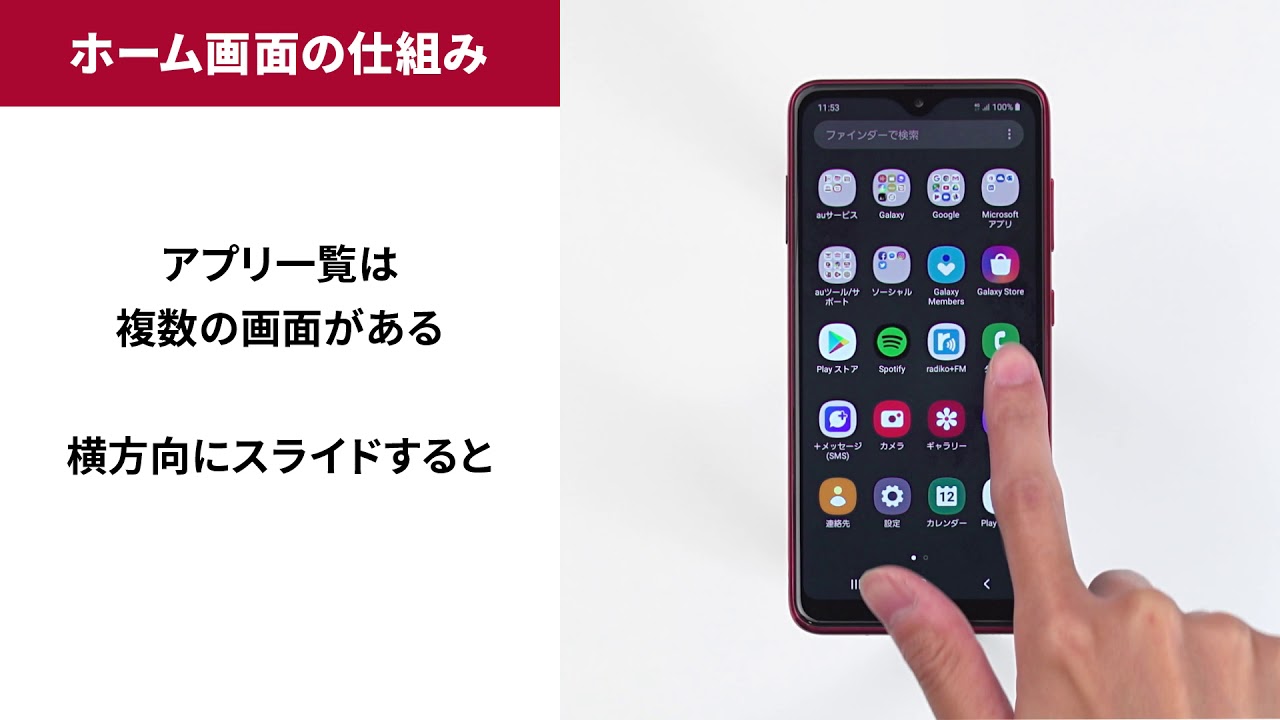
One UIホームへ正常に戻した後は、日々の視認性と操作性を劇的に引き上げるカスタマイズを施すのがおすすめです。限られた画面サイズ(約5.8インチ)を最大限に活かす実践設定を整理しました。
1. 時計ウィジェットの見やすい再配置
誤って消去してしまいがちな「日付と時計のウィジェット」は、以下の手順でいつでも大型表示に戻せます。
① ホーム画面の余白を長押しし、画面下部の「ウィジェット」をタップします。
② 一覧から「時計」または「天気」を選択します。
③ 好みのデザイン(デジタル時計・アナログ時計)を選び、長押ししてホーム画面の最上段へ配置します。
④ 配置後に表示される枠線の端を引っ張ることで、時計の横幅を拡大して視認性を極限まで高めることが可能です。
2. 誤操作を根絶する「ホーム画面レイアウトのロック」
高齢の家族や子どもに持たせる場合、最も推奨したいのがレイアウトの物理ロックです。
ホーム画面の余白長押し>「設定」>「ホーム画面レイアウトをロック」を「オン」にするだけで、アプリアイコンの移動や削除が一切できなくなります。日常の誤タッチでアイコンがゴミ箱へ吸い込まれる悲劇は、この設定一つで完全に防げます。
3. 不要な空白ページの削除とページの追加
指が触れていつの間にか増えてしまった「真っ白なホーム画面」は、ホーム画面のピンチイン(2本の指で画面をつまむ操作)または余白長押しで編集モードに入り、画面上部に現れる「ゴミ箱マーク」をタップするだけで一瞬で削除できます。逆に新しいページを作りたいときは、右端までスワイプして「+」マークをタップするだけです。
4. 目に優しい壁紙変更方法
アイコンの文字が背景と同化して見づらい場合は、シンプルな単色やコントラストの高い壁紙に変更します。
ホーム画面の余白長押し>「壁紙」をタップし、プリセットの「ギャラリー」またはGalaxy標準のグラデーション画像を選択して設定を適用します。ダーク系の落ち着いた壁紙を選ぶと、白文字のアプリ名がくっきりと浮かび上がり、目の疲労も大幅に軽減されます。

