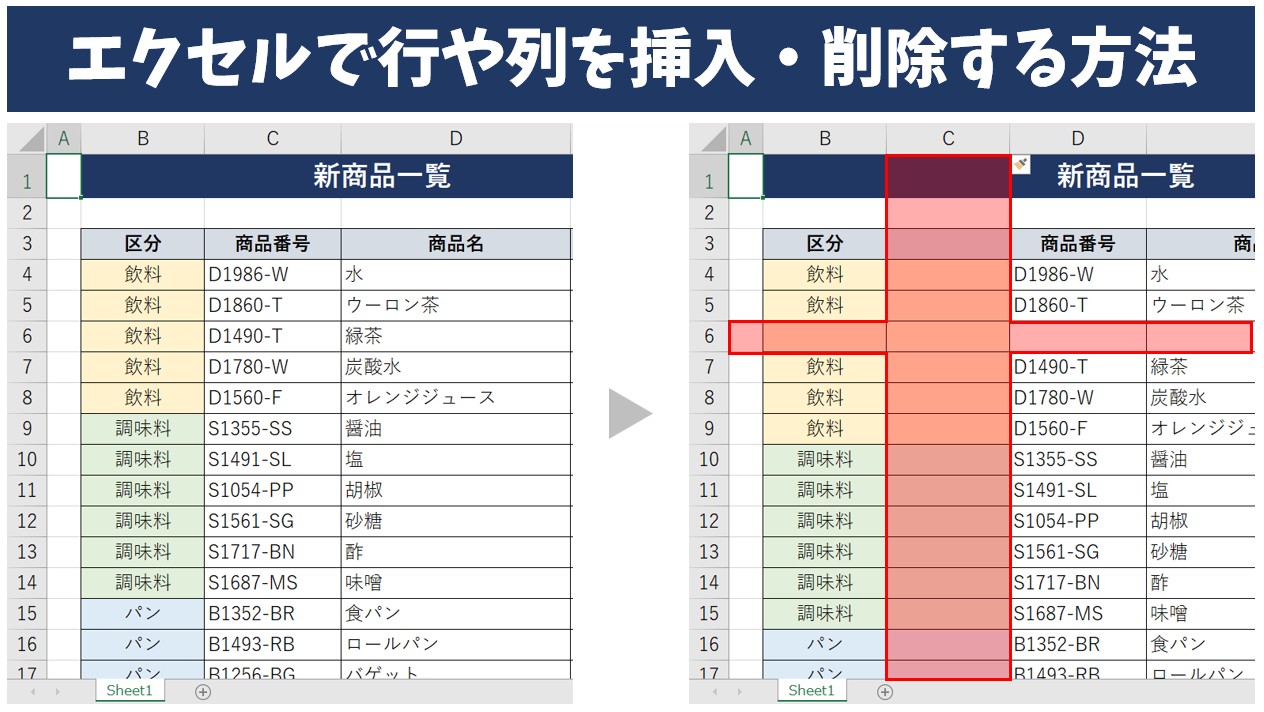
Excel行挿入ショートカット!右クリック卒業で作業時間を劇的に短縮に関する深掘り解説を分かりやすく解説いたします。
実務で即座に役立つ操作を体系化しました。Windows環境とMac環境では装飾キーの割り当てが異なるため、自身の端末環境に応じたキー配列を身体に染み込ませる必要があります。以下の表は、各操作の実測所要時間や実務における重要度を比較・整理したデータです。
項目詳細・数値データ一般的な基準・相場編集部の見解・評価Excel行挿入 ショートカット WindowsShift+Space(行選択)後にCtrl+Shift+「+」、または「Alt → I → R」所要時間:約0.4秒
(マウス操作時は約3.0秒)全経理・アナリスト必修。テンキーがある場合は「Ctrl++」のみでも動作可能で圧倒的な入力速度を誇る。Excel行挿入 ショートカット MacShift+Space(行選択)後にCommand+Shift+「+」、または「Control+I」所要時間:約0.5秒
(OS設定により要調整)macOS標準の入力ソース切替ショートカットと干渉する場合があるため、キーボードシステム設定の確認が不可欠。Excel列挿入 ショートカットCtrl+Space(列選択)後にCtrl+Shift+「+」(MacはControl+Space後にCommand+Shift+「+」)所要時間:約0.4秒
(右クリック列挿入は約2.5秒)行挿入と対になる基本技。列選択のキー(Ctrl+Space)をセットで覚えることで操作の迷いが完全に消失する。Excelセル挿入 ショートカットセル選択状態でCtrl+Shift+「+」(ダイアログ起動)→方向キー選択所要時間:約0.8秒
(下方向・右方向シフトの指定含む)単一セルのズレを引き起こしやすいため乱用は禁物だが、局所的なデータ修復や予備枠の確保には極めて有用。Excel行削除 ショートカットShift+Space(行選択)後にCtrl+「-」(MacはCommand+「-」)所要時間:約0.3秒
(不要データの即時パージ)行追加と対をなす重要動作。誤削除を防ぐため、確定前の選択範囲ハイライトを目視確認する規律が求められる。
ここで重要な技術的補足があります。日本語キーボードを使用している場合、「+(プラス)」の文字はキーボード上では「Shift+;(セミコロン)」の位置に割り当てられています。そのため、画面表示上で「Ctrl++」と示されていても、物理的にはCtrl Shift プラス 行挿入(実質3キー同時押し)が必要になります。テンキー付きのフルサイズキーボードを愛用する現場で「Ctrl+テンキーの+」が圧倒的人気を誇るのは、Shiftキーを省略できる物理構造に起因しています。