Iphoneの電源が切れない?Siri起動の罠と正しい消し方・強制終了術

Iphoneの電源が切れない?Siri起動の罠と正しい消し方・強制終了術

Iphoneの電源が切れない?Siri起動の罠と正しい消し方・強制終了術に関する気になる情報を初心者にも親しみやすくまとめました。今すぐチェックことができます。

iPhoneは世代や筐体デザインによって、物理的なシャットダウン操作が明確に分かれています。手元の端末がどのカテゴリーに属しているかを把握したうえで、確実な手順を実行してください。

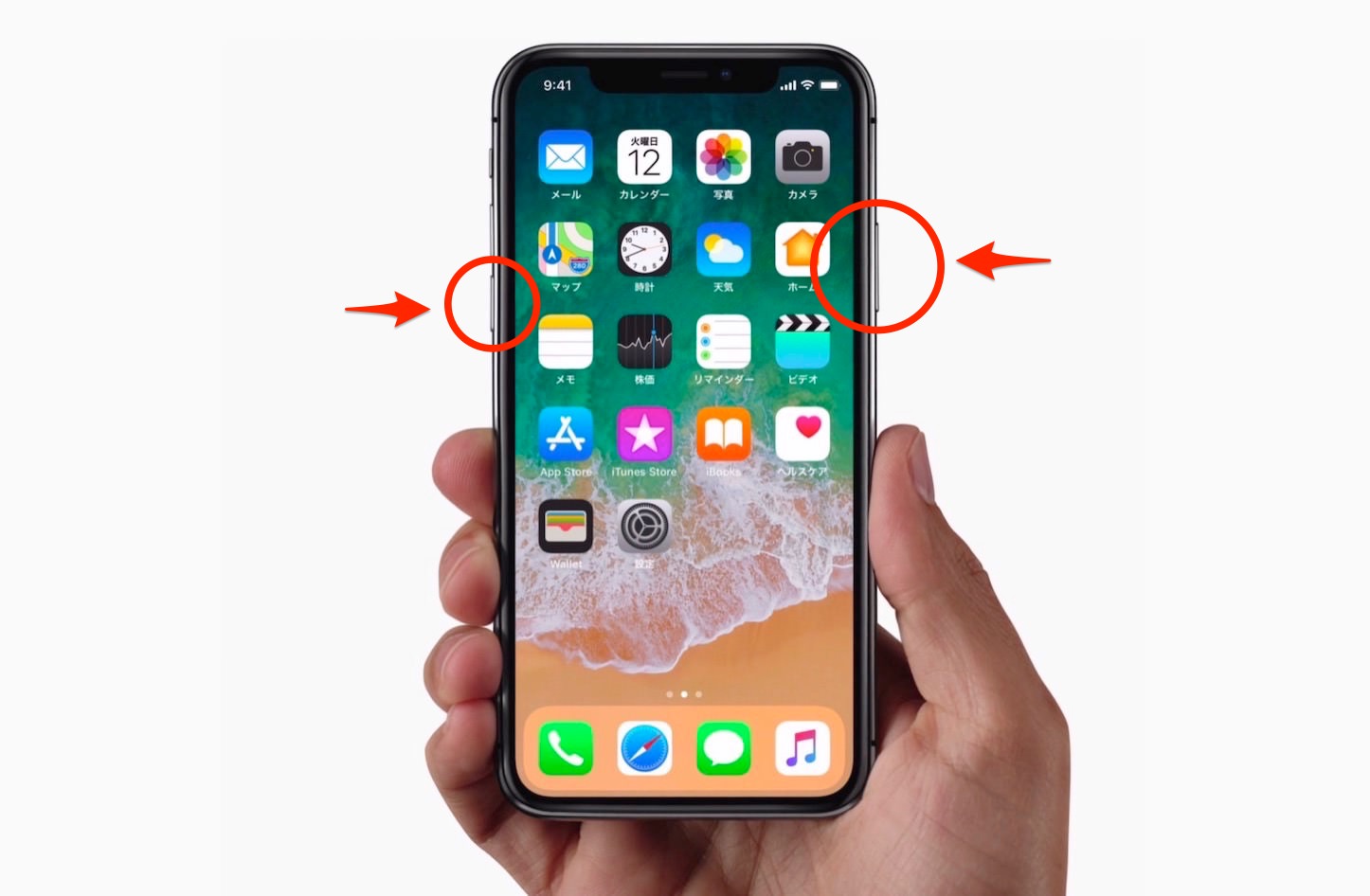
1. Face ID搭載モデル(iPhone 15 / 16 / 17シリーズ・iPhone 14〜X)

最新のUSB-C搭載モデルやアクションボタン搭載機を含む全Face IDモデルでは、「サイドボタン」といずれか片方の「音量調節ボタン(上げる または 下げる)」を同時に長押しします。約2秒ほど保持すると画面上部に「スライドで電源オフ」が表示されるため、スライダーを右へドラッグすれば数十秒で本体の給電が完全に遮断されます。

2. ホームボタン搭載モデル(iPhone SE 第2・第3世代 / iPhone 8以前)

Touch IDを搭載したホームボタン併設モデルでは、本体右側にある「サイドボタン」のみを単独で長押しします(iPhone 5s以前や初代SEは本体上部の「トップボタン」)。画面に電源オフスライダーが表示されたら、同様に右へスライドさせてシャットダウンを完了させます。

対象モデル区分物理ボタン操作の組み合わせ所要時間・挙動編集部の見解・注意点iPhone 15 / 16 / 17・14〜X
(Face ID全機種)サイドボタン + 音量ボタン(上か下のどちらか1つ)を同時長押し約2秒押し続けるとスライダー出現5秒以上押し続けると「緊急SOS」が誤作動するため速やかにスライド操作へ移行することiPhone SE(第2/第3世代)
iPhone 8 / 7 / 6s
本体右側のサイドボタン単独で長押し約2〜3秒でスライダー出現音量ボタンを押す必要はない。Siri起動の割り込みを受けないシンプル設計iPhone SE(第1世代)
iPhone 5s / 5 以前
本体上部のトップボタン単独で長押し約2秒でスライダー出現現行iOSのサポート対象外だが、非常用サブ機として運用時の基本作法
中島 亮太
著者

中島 亮太

シンプルで洗練された住まいづくりとインテリアコーディネートのアイデアを提案しています。