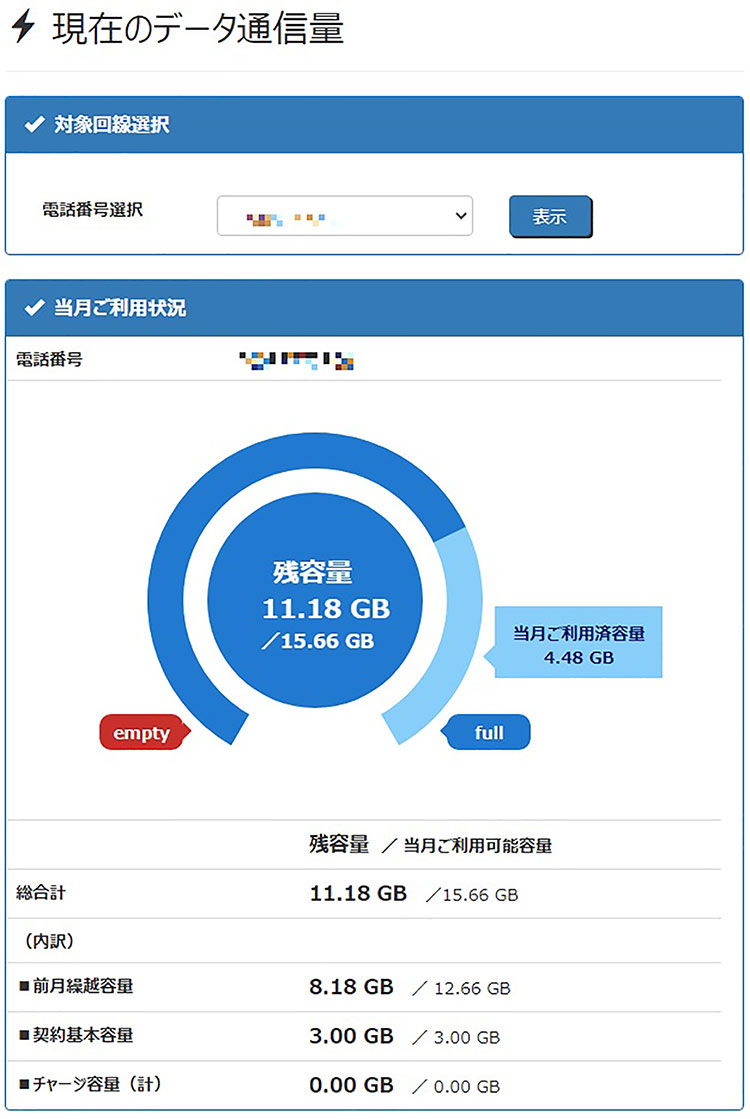
不要なデータ流出を遮断し、通信制限の脅威を退けるための即効性ある設定テクニックを整理しました。いずれも日常の利便性を損なうことなく、見えないパケット消費のみを確実に堰き止める手法です。
1. 「低データモード」「データセーバー」を起動する
iPhoneなら「設定」>「モバイル通信」>「通信のオプション」から「低データモード」をONにします。Androidなら「設定」>「ネットワーク」>「データセーバー」を有効化します。このスイッチを入れるだけで、OSレベルで自動アップデートやバックグラウンド通信、写真の自動同期が休止状態となり、モバイル通信の垂れ流しが強力に抑制されます。
2. 「バックグラウンド更新」をアプリ単位で厳選する
すべてのアプリが画面裏で通信し続ける必要はありません。iPhoneは「設定」>「一般」>「Appのバックグラウンド更新」、Androidは各アプリ情報内の「モバイルデータとWi-Fi」から、頻繁に利用しないアプリの通信権限を片っ端からOFFにします。メッセージ送受信や決済アプリなど、即時通知が命のアプリのみに限定するのが鉄則です。
3. SNS・動画プラットフォームの「自動再生」を停止する
X(旧Twitter)、Instagram、TikTok、YouTubeなどの主要アプリ内設定を開き、動画の自動再生設定を「Wi-Fi接続時のみ」または「再生しない」へと変更します。タイムラインを流し見しているだけで動画が自動でバッファされる現象を止めるだけで、月間数ギガ単位の節約効果が生じます。
4. Wi-Fiアシスト機能を完全にシャットアウトする
iPhoneの「設定」>「モバイル通信」最下部にある「Wi-Fiアシスト」をOFFにします。不安定なWi-Fi環境下でも勝手にモバイルデータ通信へ切り替わらなくなるため、「Wi-Fiに繋いでいたつもりがキャリア回線を浪費していた」という事故を物理的に防ぐことができます。

