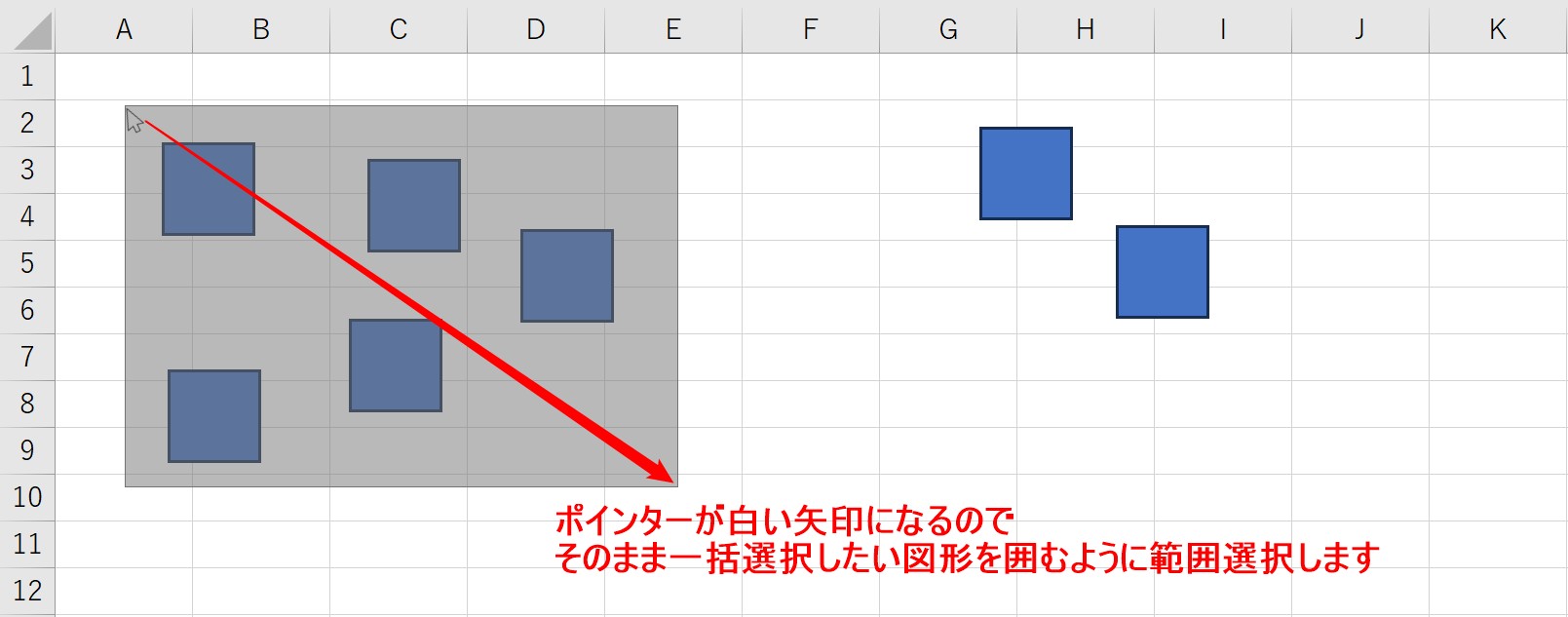
ネット上のQ&AサイトやSNSで頻繁に見られるのが、「指示通りにドラッグしても図形がまったく選択できない」「矢印カーソルにならない」というトラブル相談です。これには明確なシステム的要因が存在します。
1. シートの保護が有効になっている
他者から共有されたファイルや共有テンプレートの場合、「校閲」タブの「シート保護」が設定されており、「オブジェクトの編集」が許可されていないケースが多々あります。この場合、保護を解除するか、保護設定ダイアログで「オブジェクトの編集」にチェックを入れ直す必要があります。
2. 矢印カーソルの解除忘れとセル編集モード
「オブジェクトの選択」モード(矢印カーソル)を有効にしたままセルをダブルクリックして編集モードに入ってしまうと、一時的にツールが無効化されたり、意図しない挙動になることがあります。矢印カーソルを通常状態に戻すには、キーボードの「Esc」キーを押すのが最も素早く確実です。
3. 「選択と表示」ウィンドウで不可視オブジェクトを見破る
図形が他の大きな画像やグラフの背面深くに隠れている場合、画面上のドラッグでは選択できません。「ホーム」>「検索と選択」>「選択と表示」をクリックすると、シート右側に全オブジェクトのレイヤー階層がリスト表示されます。ここで目のアイコンをクリックして表示・非表示を切り替えたり、リスト上でCtrlキーを押しながら複数選択することで、視覚的に埋もれた図形も確実に捕捉できます。

