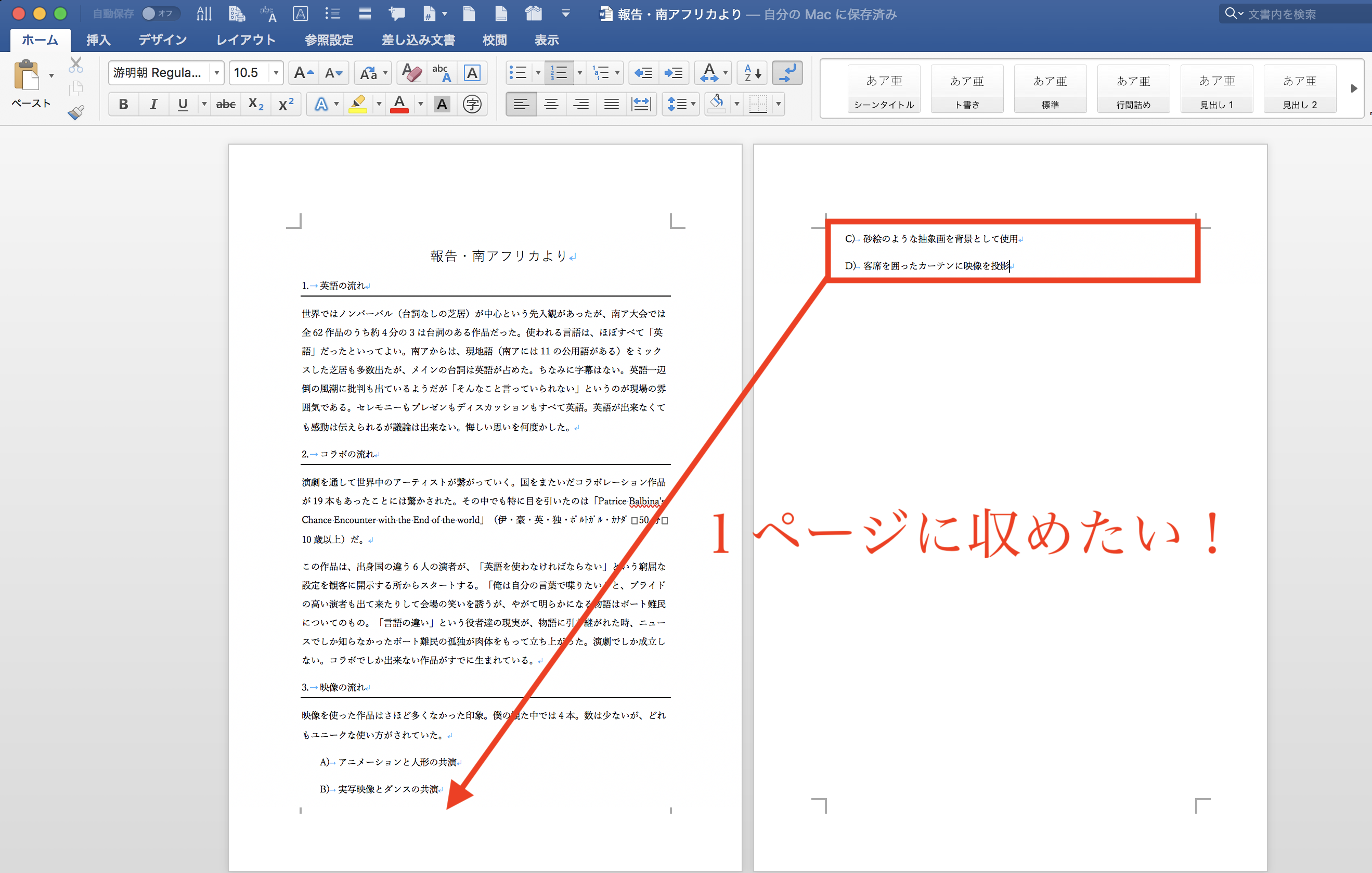
Wordで文書を作成中、わずか数行だけが次ページへこぼれてしまった場合、やみくもに文章を削る必要はありません。最も確実で美しい仕上がりを実現するWord 1枚に収める 方法の王道は、影響範囲の小さい設定から順にアプローチしていく「階層的アプローチ」です。
現場で最も多用される基本手順は以下の3段階です。まずは文書全体(または該当セクション)を選択した状態で、余白と行間を調整します。
1つ目は、Word 余白 調整 狭くする操作です。「レイアウト」タブの「余白」から「狭い(上下左右12.7mm)」を選択するか、「ユーザー設定の余白」で上下余白を従来の35mmから20〜25mm程度へ引き締めます。これだけで数行のはみ出しは瞬時に前のページへと吸収されます。
2つ目は、ワード 段落前後のスペース 削除です。知らず知らずのうちに設定されている「段落前の間隔」や「段落後の間隔」が空白を生んでいるケースが多いため、「レイアウト」タブの「段落」グループで前後スペースの数値を「0行(または0pt)」に設定します。
3つ目はフォントサイズの見直しです。本文が10.5ptであれば10ptや9.5ptへ0.5pt刻みで下げることで、全体の可読性を損なわずにスペースを生み出せます。

