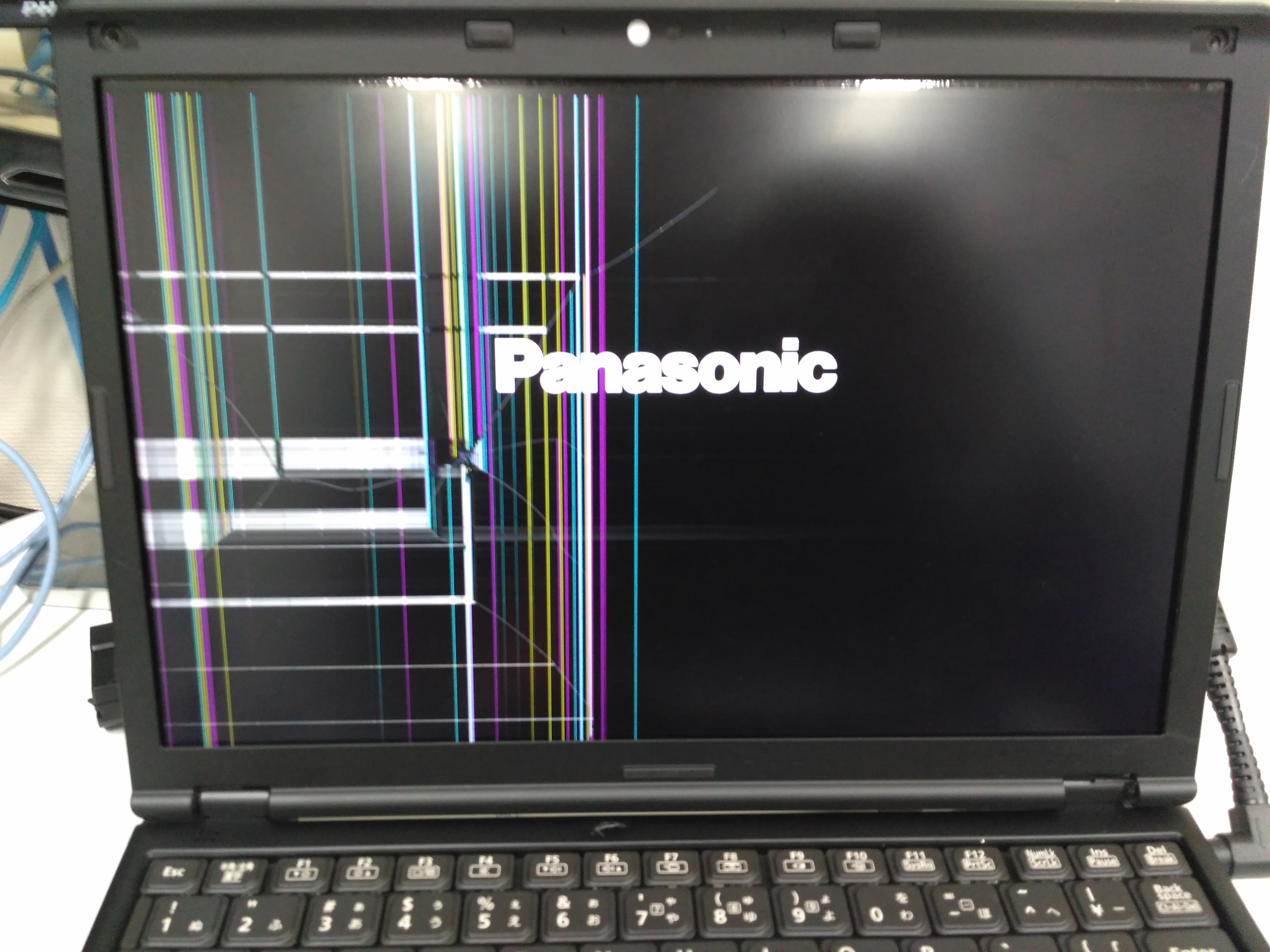
モニターに線が入ったからといって、即座に故障と決めつけるのは早計です。設定の齟齬や一時的な帯電によって発生している場合、ユーザー自身の手で数分以内に復旧できるアプローチが存在します。現場で推奨される液晶モニターノイズ対処法の手順を順を追って実行してください。
ステップ1:ケーブル類の抜き差しと別規格での検証
映像端子の緩みやピンの曲がりを確認し、一度完全に抜いてから奥まで確実に差し直します。可能であればHDMIからDisplayPortへ変更するなど、インターフェース自体を変えて接続テストを行います。
ステップ2:パソコンの帯電に対する完全放電処置
マザーボードや基板に不要な電荷が溜まることで、映像信号の制御に異常をきたす事例が多発しています。PCをシャットダウン後、電源ケーブルや周辺機器をすべて外し、パソコンの帯電に対する放電処置として約15分間放置した後に再起動を行ってください。
ステップ3:ディスプレイドライバーのクリーンインストール・更新
OSアップデート後にノイズが発生した場合、グラフィックドライバーの破損が考えられます。デバイスマネージャーからディスプレイドライバーの更新を実行するか、NVIDIA・AMD・Intelの公式サイトから最新版をダウンロードしてクリーン再インストールを試みます。
ステップ4:リフレッシュレートの設定変更
OSのディスプレイ設定を開き、リフレッシュレートの設定変更を行います。例えば144Hzや240Hzの高駆動設定から一時的に60Hzへ落とすことで、信号同期の乱れによる横線チラつきが収まるケースがあります。
ステップ5:別デバイスへの接続によるクロスチェック
ノートPCやゲーム機を接続し、外部ディスプレイが映らない、あるいは同様に線が入るかを確認します。別機器でも線が出るならモニター本体、別機器では正常なら元のPC本体に不具合の根源があります。

