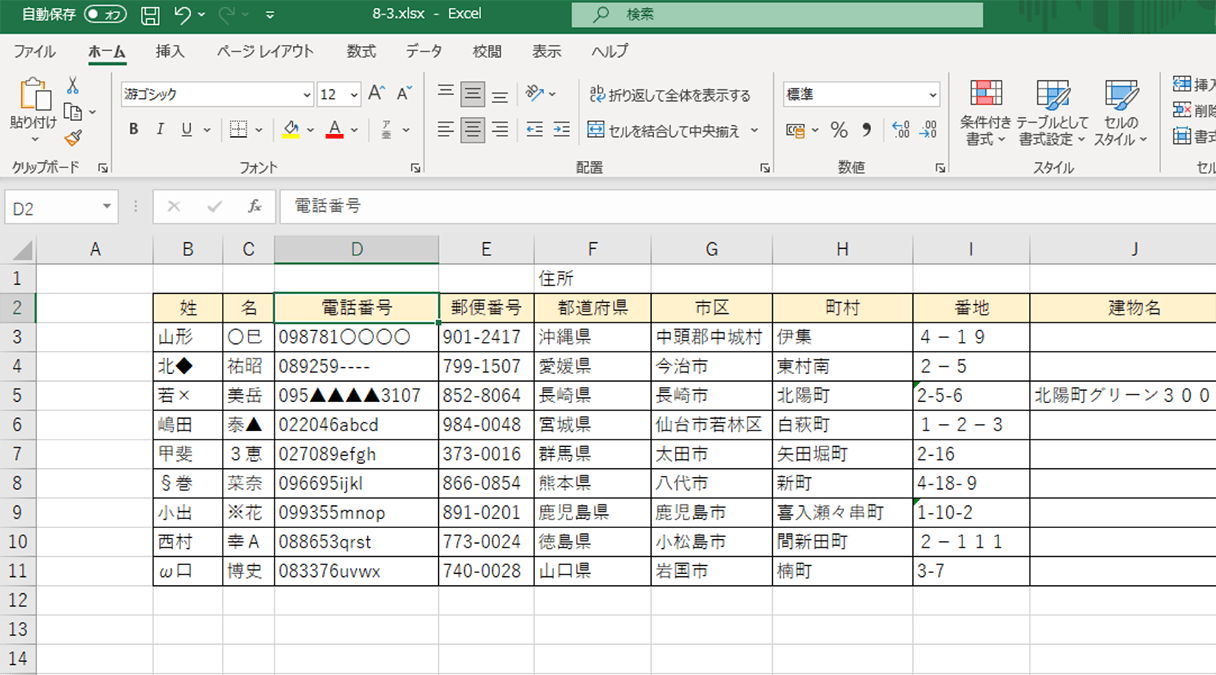
「作業用の列を追加できない」「数式を組むほどではない単発の修正」という場面では、関数を用いないアプローチが抜群のスピード感を発揮します。現場の状況に応じて使い分けたい3つのテクニックを紹介します。
1. AIライクな自動検知「フラッシュフィル」(Ctrl + E)
Excelに備わっている規則性認識機能「フラッシュフィル」は、入力例を1つ示すだけで後続の行を自動補完する強力なツールです。
元データがA列にある場合、隣のB2セルに手動で半角に直したテキストを入力してEnterを押します。続いてCtrl + Eを押すだけで、エクセルが前後の法則性を瞬時に解析し、A列の全角文字をすべて半角に直した結果をB列へ一斉に展開します。数式ではないため、そのまま確定値として扱える点が大きな強みです。
2. 特定の文字だけを狙い撃ちする「置換機能」(Ctrl + H)
「住所の全角スペースだけを半角にしたい」「全角ハイフンだけを半角に統一したい」といった部分的な修正には、検索と置換ダイアログが最適です。
変換対象のセル範囲を選択し、ショートカットキーCtrl + Hを押します。「検索する文字列」に全角スペース(または直したい全角文字)を入力し、「置換後の文字列」に半角スペースを入力して「すべて置換」をクリックします。元セルの位置を動かさずに直接上書き変換できるため、レイアウトを崩したくない帳票のメンテナンスに重宝します。
3. 入力中の変換ショートカット(F8キー)
既存データのクレンジングではなく、新規データ入力時にカタカナを半角で確定させたい場合は、文字入力中にファンクションキーのF8を押します。入力中の文字列が一瞬で半角カタカナに切り替わります(アルファベットの半角小文字はF10、大文字はF9)。日々の入力段階で表記を揃えておくことで、後工程のデータ整形コストを根本から削減できます。

