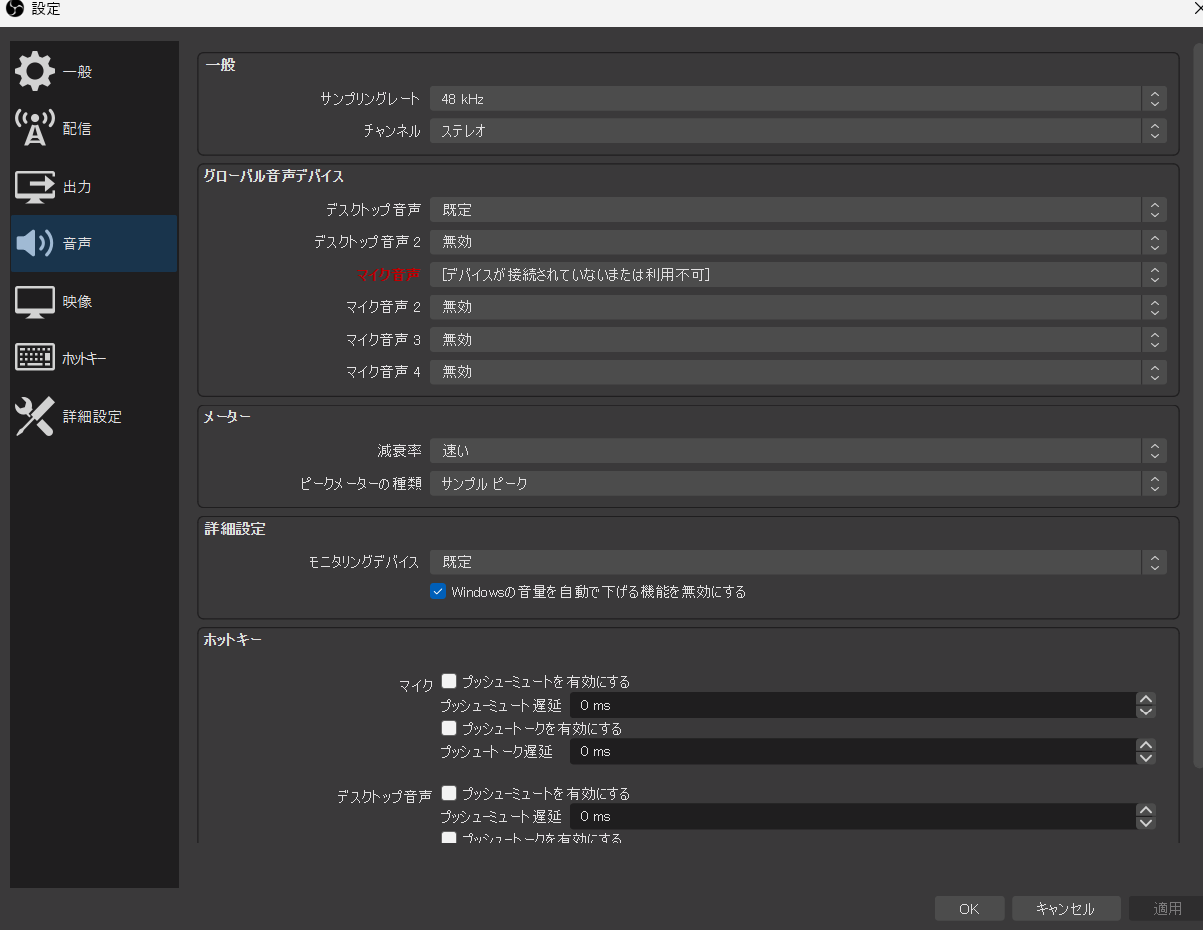
ネット上の簡易的なトラブル解説記事を読んで設定をいじった結果、かえって事態を悪化させる配信者が多発しています。その最大の元凶が、OBS 音声モニタリング 設定方法とOBS 音声トラック 設定ミスに対する根本的な勘違いです。
「音声ミキサー」の歯車アイコン(または右クリック)から開く「オーディオの詳細プロパティ」には、「音声モニタリング」という項目が存在します。ここには以下の3つの選択肢が用意されていますが、この役割を正確に言及できていない情報が散見されます。
- モニターオフ:配信・録画にのみ音を送信する。自分(配信者のヘッドホン)にはOBS経由の音は返ってこない(PCから直接ゲーム音が聞こえている場合はこれを選ぶ)。
- モニターのみ(出力はミュート):自分だけに音が聞こえ、配信や録画には一切音が出力されない(リスナーから「無音です」と突っ込まれる最大の原因)。
- モニターと出力:自分のヘッドホンにも返しつつ、配信・録画の両方に音を送る(キャプチャーボードのゲーム音をPCヘッドホンで聴きながら配信する際の正解設定)。
ネット上の「音が聞こえないときはモニターと出力を選べ」という短絡的なアドバイスを鵜呑みにし、通常のマイク音声まで「モニターと出力」にしてしまった結果、自分の声がヘッドホン内で遅れて反響(エコー)し、喋れなくなるパニックに陥る初心者が後を絶ちません。マイクは基本的に「モニターオフ」で運用するのが鉄則です。
さらに深刻なのが録画時の無音トラブルです。OBSの設定画面「出力」>「録画」タブにおいて、録画トラックに「1」と「2」を指定しているとします。しかし、オーディオの詳細プロパティ右側にある「トラック」のチェックボックスで、マイクやゲーム音の「トラック1」のチェックが外れていた場合、一般的な動画再生ソフトでプレビューしても何も聞こえません。「録画が壊れた」と勘違いして貴重な撮れ高を破棄してしまう前に、動画編集ソフト(Premiere ProやDaVinci Resolve)に読み込ませてマルチトラックを確認する冷静さが必要です。

