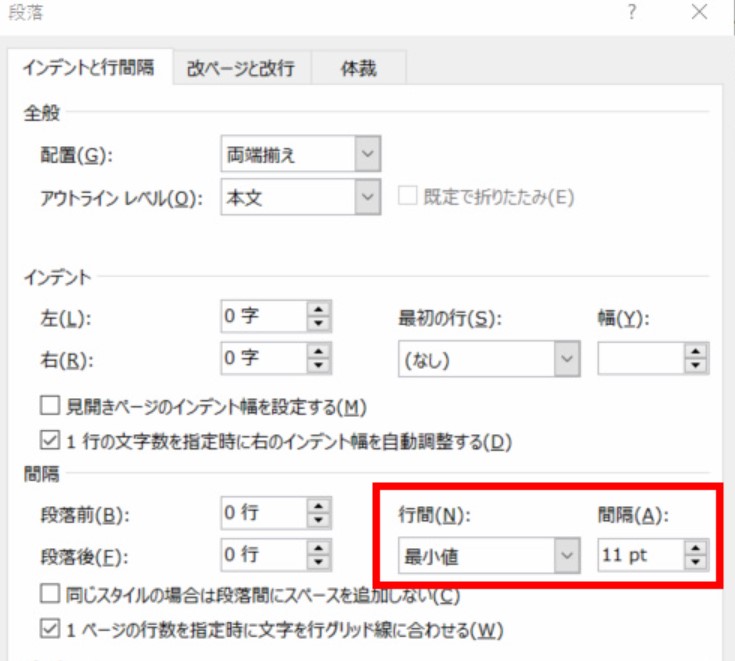
行間を物理的にキュッと詰めたい場合、最も手っ取り早く効果的なのが「段落のプロパティ」からグリッド線の束縛を解く方法です。以下の手順を踏むだけで、全体のバランスを崩すことなく文字同士の隙間を縮めることができます。
まず、行間を狭くしたいテキスト範囲をドラッグして選択します(文書全体なら Ctrl + A)。次に、リボンの「ホーム」タブにある「段落」グループ右下の小さな矢印アイコンをクリックし、段落設定ダイアログを開きます。「インデントと行間隔」タブの下部にある「1ページの行数を指定時に文字を行グリッド線に合わせる」のチェックを外して「OK」を押してください。これだけで、文字サイズに応じた自然で締まりのある行間へと瞬時に戻ります。
あわせて確認したいのが、同じダイアログ内にある「間隔」エリアです。「段落前」および「段落後」の数値が「0行」になっているかをチェックし、もし「0.5行」などの数値が入っていれば「0行」に変更します。これで改行するたびに発生していた無駄なスペースが綺麗に削除されます。

