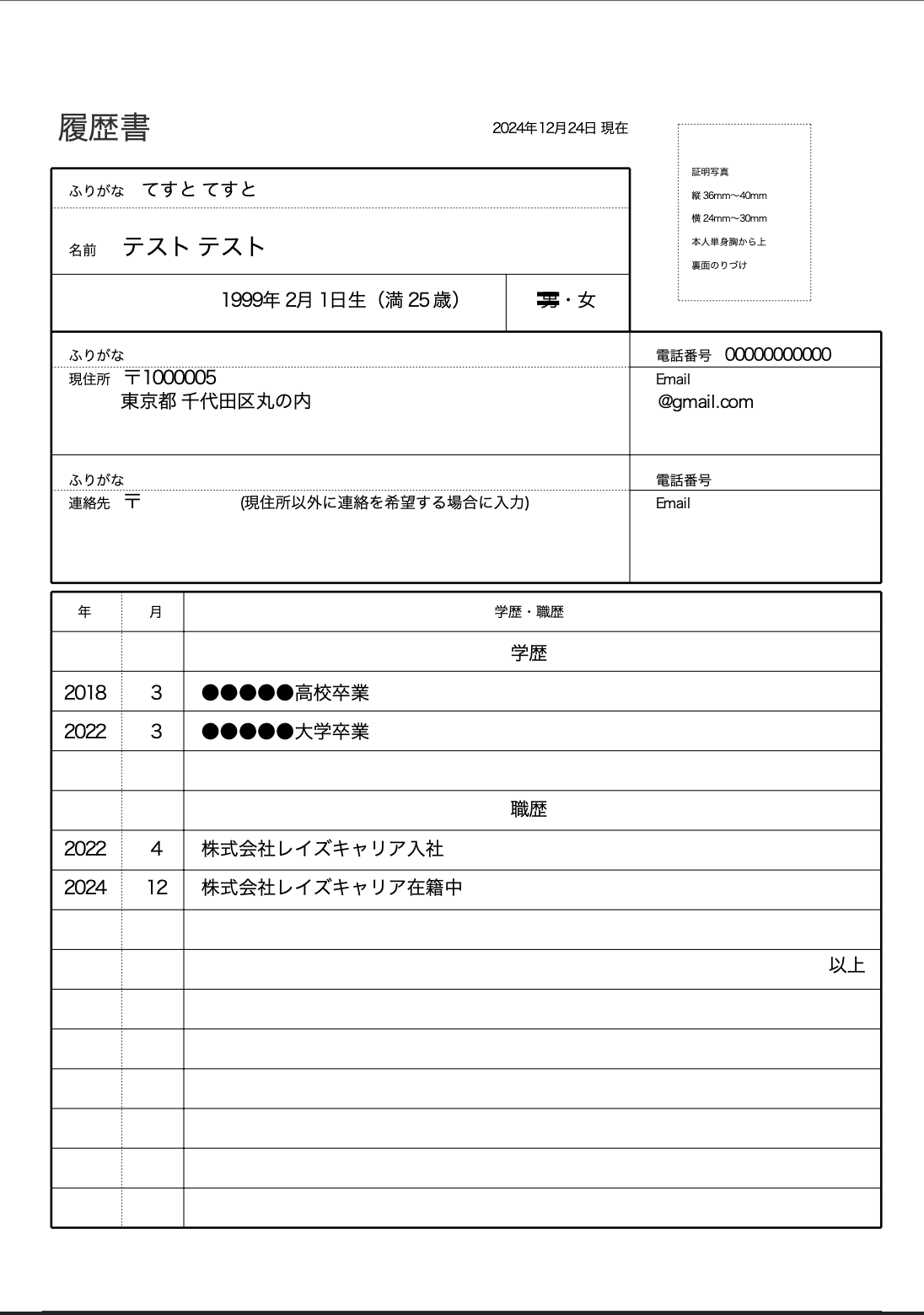
スマホ作成で最もトラブルが発生しやすいのが、「写真の取り込み」と「印刷・保存のフォーマット指定」のフェーズです。ここでは、一切の不備を出さずに手元に完璧な履歴書を用意するための標準フローを解説します。
第1ステップは証明写真の撮影と配置です。スピード写真機で撮影した写真データをスマホに転送する方法が最も確実ですが、スマホカメラで自撮りする場合は、白または薄いグレーの無地の壁を背景にし、自然光または明るい室内照明の下で撮影します。胸から上が綺麗に収まるアングルで撮影後、アプリ内の写真配置機能を使って「縦4cm×横3cm」の標準比率に合わせてトリミングします。
第2ステップはPDF形式での書き出しと保存です。編集が完了したら、必ず一度PDFファイルとして端末のファイルフォルダやクラウドストレージ(iCloudやGoogleドライブ)に書き出します。この際、画面を極限まで拡大し、文字が枠外にはみ出していないか、改行位置が不自然でないかを念入りに検品してください。
第3ステップはコンビニエンスストアでのマルチコピー機印刷です。主要コンビニごとに利用するネットワークプリントサービスが異なります。
- セブンイレブン:「かんたんnetprint」アプリを使用。PDFを登録して発行されたプリント予約番号を店頭のマルチコピー機に入力。
- ファミリーマート・ローソン:「ネットワークプリント」アプリを使用。ユーザー番号またはQRコードをかざして印刷。
印刷時の重要設定として、用紙サイズは必ず「A3(二つ折りにするとA4サイズ)」または「A4×2枚(片面印刷)」を選択します。多くの企業ではA4サイズ基準で書類をファイリングするため、誤ってB5用紙で印刷してしまうと、他の応募者の書類とサイズが合わず扱いづらい印象を与えてしまいます。また、カラー印刷を選択することで、顔写真の発色と書類全体の清潔感を最大限に引き出すことができます。

