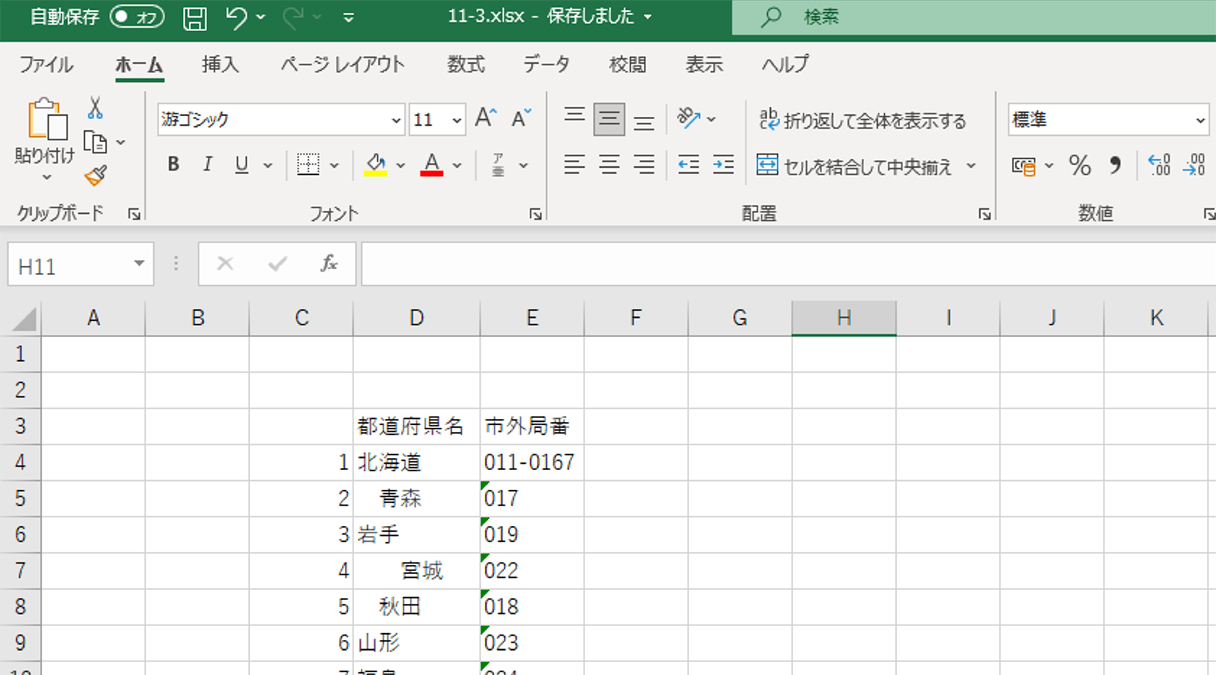
データ全体のスペースを一気に取り除きたい場合、最も手軽で即効性があるのが「検索と置換」機能を活用したアプローチです。関数を入力するための別列を用意する必要がないため、手軽にデータを加工したい場面で広く用いられています。
手順はシンプルです。対象範囲を選択した状態でショートカットキー「Ctrl + H」(Macの場合はControl + HまたはCommand + Shift + H)を押し、「検索と置換」ダイアログボックスを呼び出します。
「検索する文字列」に半角スペース(または全角スペース)を1つ入力し、「置換後の文字列」には何も入力せずに空欄のままにしておきます。ここで「すべて置換」をクリックすれば、選択範囲内に存在する該当スペースが一瞬で消去され、文字列が前へ詰められます。
実務で重宝するのが全角半角スペース 一括削除の挙動です。Excelの初期設定では「半角と全角を区別する」のチェックが外れているため、検索欄に半角スペースを1つ入力して置換を実行するだけで、全角スペースも同時に検知して削除してくれます。もし全角スペースのみをピンポイントで消したい場合は、「オプション」を開いて「半角と全角を区別する」にチェックを入れることで制御が可能です。
ただし、このExcel スペース削除 関数使わない手法には重大な副作用が存在します。それは「氏名の間にあるスペース」や「英単語の間のスペース」など、残しておくべき空白まで無差別にすべて削除してしまう点です。不可逆な処理となるため、実行前には必ず元データのバックアップを取るか、別シートに複製して作業を行う習慣が欠かせません。

