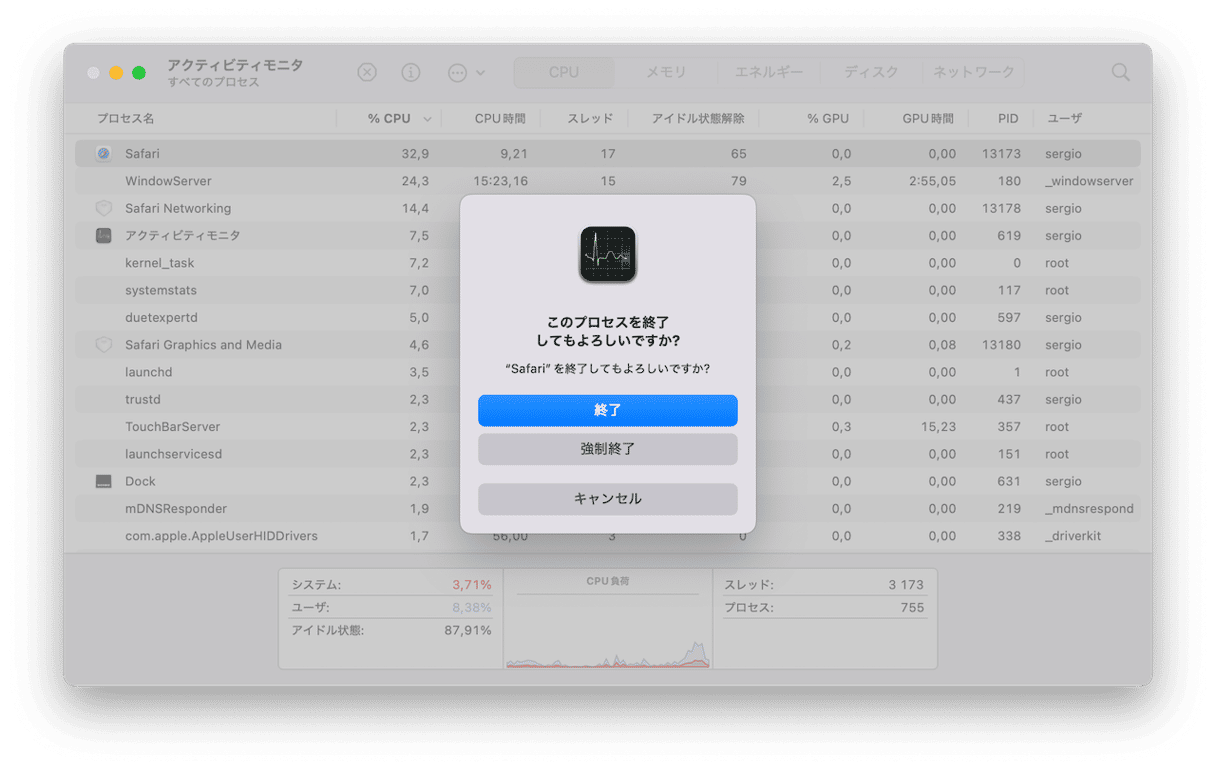
ショートカットもアクティビティモニタもターミナルもすべて無反応となり、カーソルすら完全に静止してしまった場合、残された手段は物理的な電源操作のみとなります。しかし、ここには看過できないシステム上のリスクが潜んでいます。
「電源ボタン(またはTouch IDセンサー)」を10秒以上長押しすることで、ハードウェアへの給電を強制遮断し、Macの電源を落とすことが可能です。ただし、この操作はストレージへの書き込みトランザクションを無理やり切断するため、ファイルシステムの整合性エラーや、APFS(Apple File System)のメタデータ破損を引き起こす危険性を伴います。
強制電源オフを実施した後は、すぐに再起動せず最低30秒間放電を待つことが推奨されます。再起動が正常に行われない場合は、以下のリカバリーステップを踏む必要があります。
Apple Silicon搭載Macでは、電源ボタンを「起動オプションを読み込み中…」と表示されるまで長押しし、「オプション」から「ディスクユーティリティのFirst Aid」を実行することで、破損したディスク構造の修復が可能です。また、原因不明のクラッシュが頻発する際は、起動時にShiftキーを押し続ける「セーフモード」で起動し、カーネルキャッシュのクリアと問題の切り分けを行うことが不可欠です。
【プロの結論】おすすめできる人・慎重になるべき人の判断基準
強制終了は便利な機能ですが、その使い方と作業環境のメンテナンスによって、Macの寿命と作業データの安全性は劇的に変わります。
【強制終了機能を正しく使いこなせる人の条件】
・クラウドストレージやTime Machineによるバージョン履歴のバックアップを常時稼働させている人。
・「Option + Command + Esc」をファーストチョイスとし、電源長押しを最後の非常手段と弁えている人。
・アクティビティモニタでメモリプレッシャーを定期的に監視し、黄色や赤色になった段階で不要アプリを閉じる習慣がある人。
【運用を根本から見直すべき人の条件】
・アプリが重くなるたびに即座に電源ボタンを長押しして強制再起動を繰り返している人。
・内蔵ストレージの空き容量が全体の10%未満の状態で作業を継続している人。
・出所不明な「Mac高速化・メモリ解放クリーナーアプリ」を常駐させ、かえってOS標準のメモリ管理を阻害している人。

