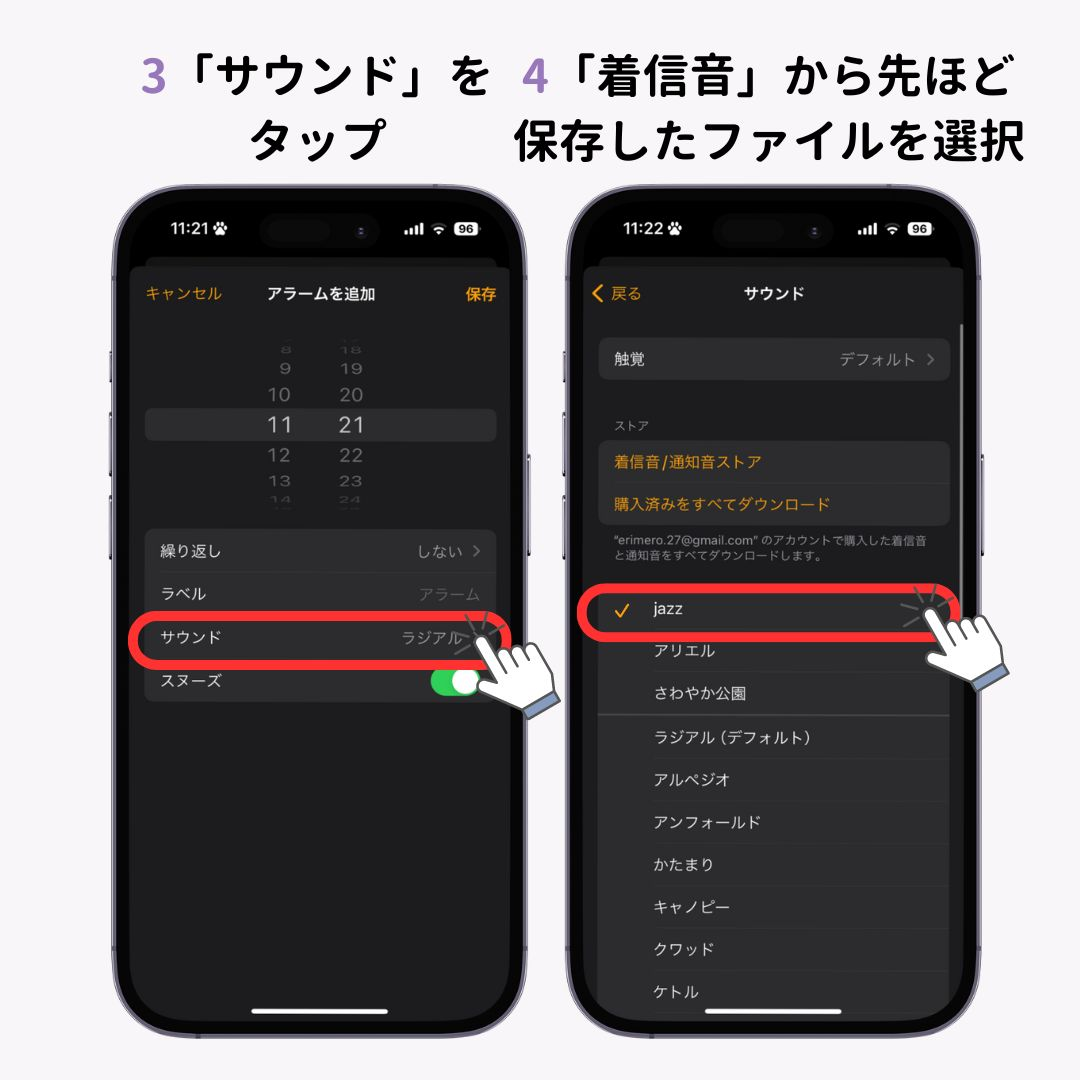
既成の着信音に飽き足らないユーザーの間で主流となっているのが、サブスクリプション配信楽曲や自作音源を活用したアラーム好きな曲にする裏ワザです。しかし、プラットフォームごとに利用可能な音源と保護機能(DRM)の壁が存在するため、正しい連携手順を踏まなければなりません。
AppleMusicアラーム設定方法と必須のチェック項目
iPhoneでは、サブスクリプション配信であるApple Musicの楽曲を直接アラーム音に割り当てることが可能です。「時計」アプリのサウンド選択画面から「曲を選択」へ進み、ライブラリ内の楽曲を指定します。
ここで見落としがちな鉄則は、「該当楽曲をiPhoneのストレージ上に実データとしてダウンロードしておくこと」です。クラウド上にしか存在しない楽曲(雲マークが表示されている状態)を指定した場合、起床時刻に通信エラーや認証の遅延が発生すると、自動的に標準の「レーダー」サウンドへとフォールバックしてしまいます。確実に鳴動させるためには、ミュージックアプリ側で楽曲右側の矢印ボタンを押し、ローカル保存を完了させておく必要があります。
AndroidにおけるSpotifyアラーム連携の利便性
Androidユーザーにとって強力な武器となるのが、Google純正の「時計」アプリとSpotifyのシームレスな統合機能です。アラーム音の選択画面を開くと、上部に「Spotify」タブが表示されます。ここからお気に入りのアーティストや「朝の目覚まし」向けプレイリストを直接紐付けることが可能です。
無料プランでも利用可能ですが、特定の1曲をピンポイントで再生したい場合はSpotify Premiumアカウントが推奨されます。プレイリストを指定しておけば、毎朝異なる楽曲で目覚めることができ、同じイントロに慣れて耳がスルーしてしまう聴覚疲弊を防止できます。
オリジナル着信音作成方法(GarageBand活用)とYouTube音源アラーム設定方法
著作権フリーの動画音源や自身で録音したペットの声、自作の効果音を使いたい場合、オリジナル着信音作成方法の習得が不可欠です。ネット上で話題のYouTube音源アラーム設定方法の多くも、このローカル着信音変換プロセスを経由しています。
iOS環境においては、Apple純正アプリ「GarageBand」とファイル管理アプリを組み合わせる手法が定着しています。動画から音声を抽出したオーディオファイル(AACやMP3形式)をGarageBandのトラックに読み込み、30秒以内のループを作成した上で「着信音として書き出し」を実行します。この工程を踏むことで、標準の着信音リストの最上位に自作音源が登録され、ストリーミング認証やDRMの制約を完全に排除した強固なアラーム音源が完成します。

