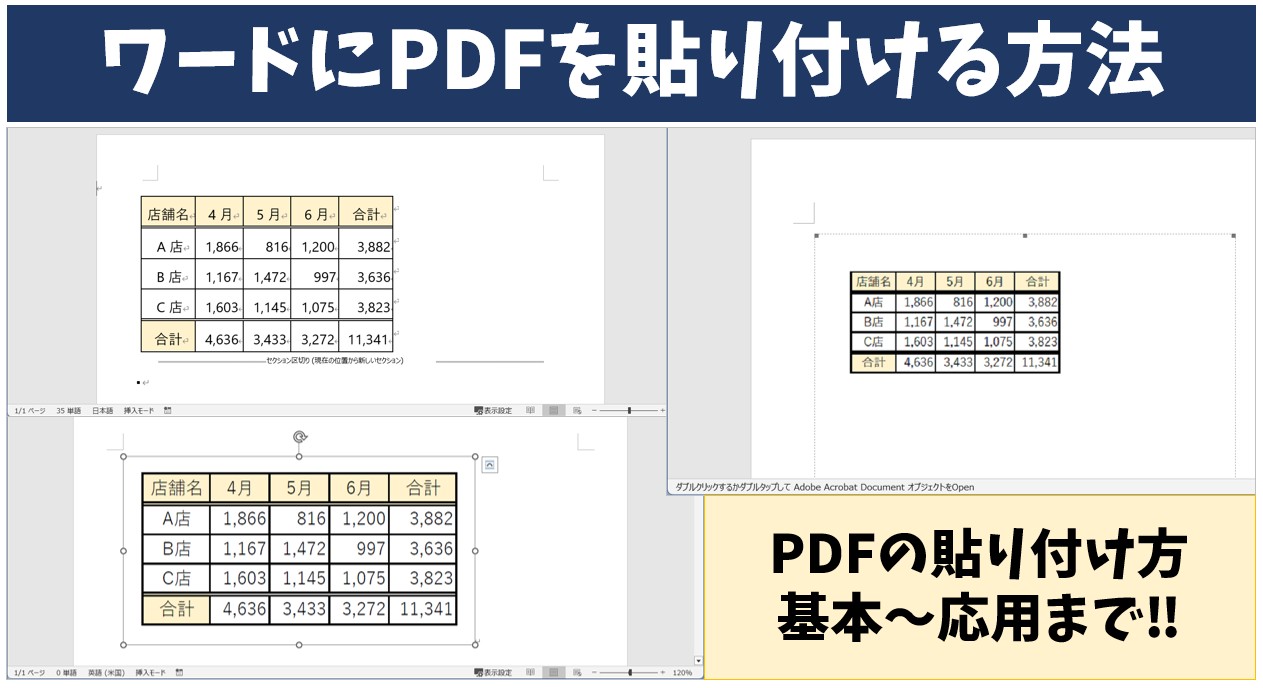
CAD図面、グラフ、ロゴマーク、フローチャートなど、拡大縮小を繰り返す図版を扱う場合は、ベクター形式(SVG形式)での挿入が最適解となります。
PDFは内部的に文字や図形をベクターデータ(数値計算による描画情報)として保持しています。ベクター形式のままWordに貼り付ければ、どれほどページ上で拡大しても画質が一切粗くなりません。近年のWordはSVGファイルをネイティブサポートしているため、この恩恵を最大限に活用できます。
SVGを活用した貼り付け手順は以下の通りです。
1. PDFをSVG形式に変換: ベクターグラフィックツール(IllustratorやInkscape)やオンラインのベクター変換ツールを用いて、PDFの該当箇所をSVGファイルとして書き出します。
2. WordへSVGを直接挿入: 「挿入」タブの「画像」から書き出したSVGファイルを選択します。
3. 図形への変換(任意): Word上で右クリックし「図形に変換」を選択すれば、Microsoft Officeのネイティブ描画オブジェクトに変換され、Word内で線の色やテキストの直接微調整も可能になります。
拡大印刷が想定されるポスターや学会発表資料、詳細な回路図などを配置する際は、SVG経由のベクター配置が最も美しい結果をもたらします。

