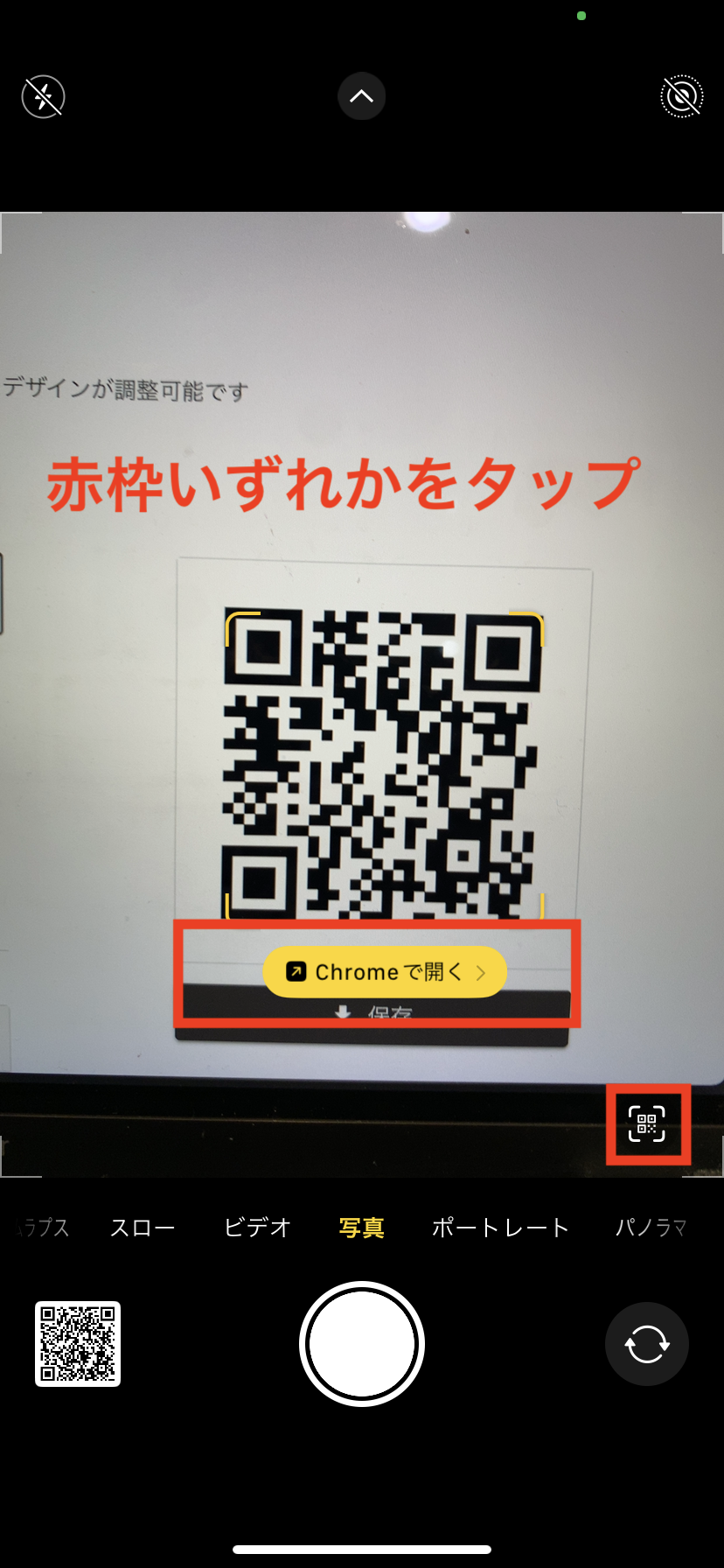
iPhoneには複数のQRコード読み取り導線が用意されており、それぞれ特性や得意領域が異なります。利用シーンに応じた最適な手段を選択することが、デジタル環境でのストレスを最小化する鍵となります。
特に認知度が低いものの、プロが重宝しているのがコントロールセンター コードスキャナーです。標準カメラよりもコード読み取りアルゴリズムに特化しており、画角の端にあるコードや、名刺の隅に小さく印刷されたコードも瞬時に吸い込みます。
iPhone QRコードスキャナー 設定方法は極めて簡単です。
1. 「設定」>「コントロールセンター」を選択
2. 「コントロールを追加」項目の中から「コードスキャナー」を探す
3. 左側の緑色の「+」アイコンをタップして追加
これで画面右上からスワイプダウンするだけで、いつでも専用スキャナーを呼び出せます。スキャンと同時に自動的に内蔵ブラウザでページが立ち上がるため、標準カメラのように「黄色い枠を指で追いかけてタップする」ストレスが完全に排除されます。
一方、ユーザーから多く寄せられる「過去に読み取ったコードのURLをもう一度見たい」という要望、すなわちiPhone QRコード 履歴 確認については注意が必要です。iPhoneの標準カメラやコードスキャナー自体には「読み取り専用の履歴ログ」という独立した画面は備わっていません。しかし、アクセスしたページはすべて「Safariの閲覧履歴(ブックマークアイコン > 時計マーク)」に時系列で正確に蓄積されています。直前にスキャンしたサイトを再訪したい場合は、Safariの履歴検索窓にキーワードを打ち込むのが最も確実なアプローチです。

