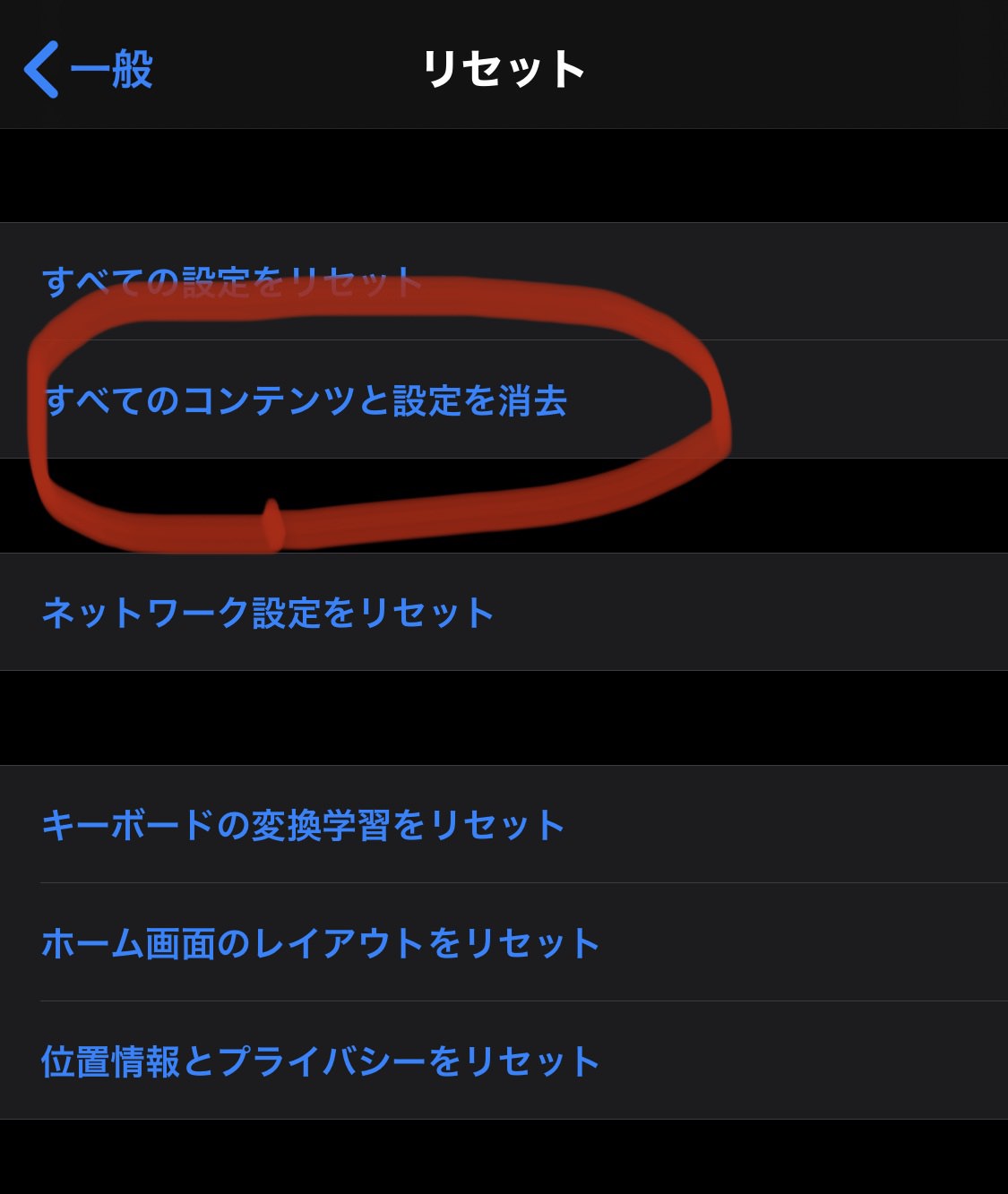
Q1:「すべてのコンテンツと設定を消去」を押した後、元に戻す(データ復元)ことはできますか?
A1:iPhone単体で消去前の状態に戻すことは一切できません。ただし、消去前にiCloudやPCへ完全バックアップを作成してあれば、初期セットアップの「アプリとデータを転送」画面からバックアップを選択することで、以前と全く同じ環境を復元できます。
Q2:消去にかかる時間はどれくらいですか?終わらない場合はどうすればいいですか?
A2:実質的な消去処理は通常2分〜5分程度で完了します。もし「iCloudにデータをアップロード中」のまま進まない場合は、アップロードをスキップして消去を続行するか、高速なWi-Fi環境に接続し直してください。画面が完全に固まって1時間以上動かない場合は、強制再起動を行ってください。
Q3:パスコードもApple IDのパスワードも忘れてしまいました。初期化できますか?
A3:可能です。PC(MacまたはWindows)に接続してiPhoneを「リカバリーモード」に入れることで、パスコードをバイパスして工場出荷状態へ復元できます。ただし、初期化完了後に「アクティベーションロック」が作動するため、最終的にはApple IDのパスワードリセット(iforgot.apple.com)が必要となります。
Q4:下取りに出す際、eSIMはどう処理するのが正解ですか?
A4:下取りや売却に出す場合は、必ず「eSIMを削除」を選択してください。eSIMを残したまま渡すと、回線情報が残存して個人情報漏洩のリスクが生じるだけでなく、買取店での検品時に不合格となり減額や返送の対象となります。

