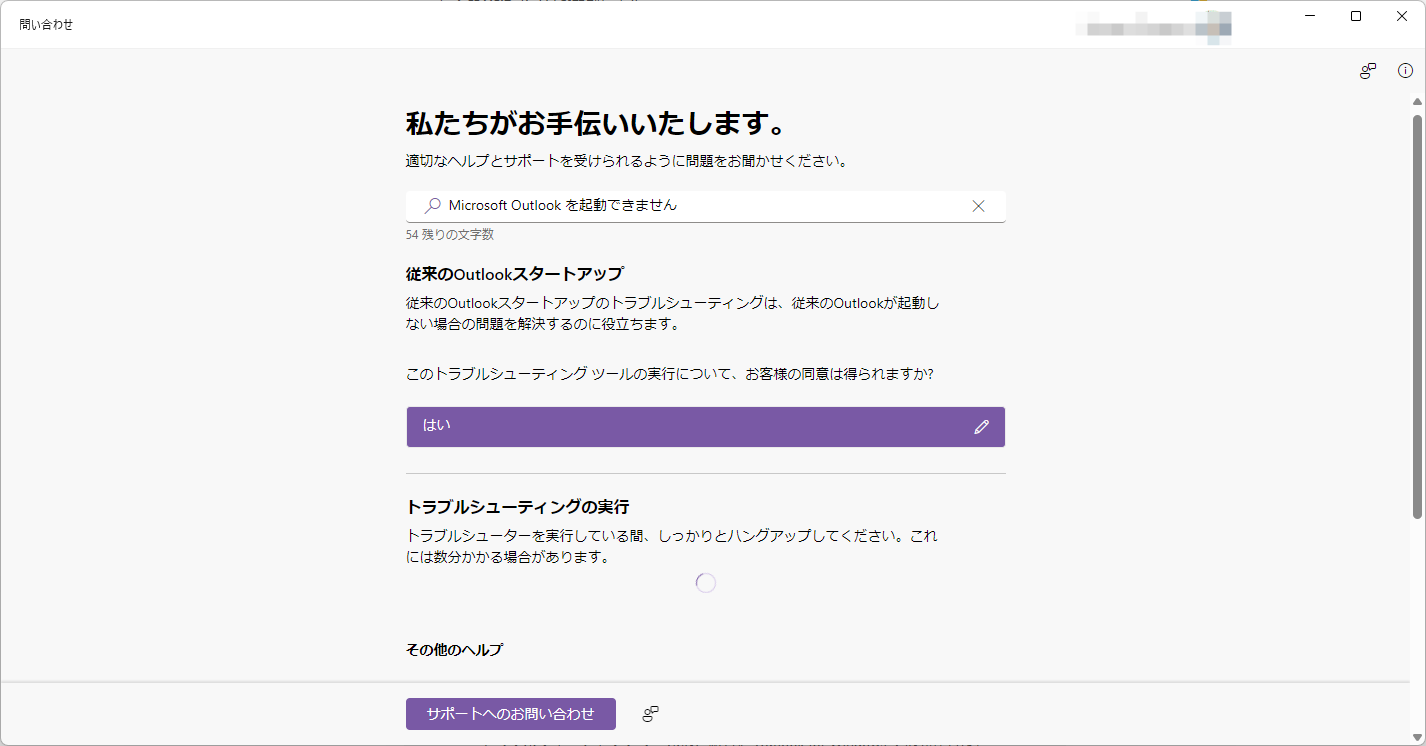
手元の画面でメッセージ移動や削除が弾かれた際、闇雲にいじり回すのは禁物です。以下の論理的なステップに従って順次対処を進めることで、安全かつ確実な復旧が可能となります。
ステップ1:閲覧ウィンドウをオフにして排他ロックを解除する
まず試行すべきは、閲覧ウィンドウ オフ Outlookのレイアウト変更です。上部リボンの「表示」タブを選択し、「レイアウト」グループ内にある「閲覧ウィンドウ」をクリックして「オフ」に切り替えます。この状態で該当のメールを選択し、削除キーやフォルダ移動を試してください。プレビュー機能がメールハンドルを保持していただけの単純なケースであれば、これだけであっさりと解決に至ります。
ステップ2:セーフモードで起動しアドインの干渉を切り分ける
次に、外部拡張機能が処理を邪魔していないかを確かめるため、Outlook セーフモード 起動方法を実践します。キーボードの「Windowsキー + R」を同時に押して「ファイル名を指定して実行」を開き、outlook.exe /safe と入力してEnterキーを押します。プロファイル選択画面が出たら「OK」をクリック。セーフモード状態でメールの移動や削除が正常に行える場合、犯人は後から組み込まれたPDF作成アドインやCRM連携ツール、またはセキュリティ系プラグインです。「ファイル」>「オプション」>「アドイン」からCOMアドインのチェックを1つずつ外し、原因となっている拡張機能を特定してください。
ステップ3:scanpst.exeによるインデックス修復
セーフモードでも改善しない場合、データファイルの内部インデックス破損が疑われます。ここで登場するのが、Microsoft純正のOutlook 受信トレイ修復ツール scanpstです。Outlookを完全に終了させた後、エクスプローラーで以下の標準パスへアクセスします。
C:\Program Files\Microsoft Office\root\Office16\SCANPST.EXE
(※環境により「Program Files (x86)」の場合があります)
ツールを起動したら「参照」ボタンから問題のアカウントのデータファイル(.ost または .pst)を指定し、「開始」をクリックします。スキャン完了後に検出されたエラーが表示されたら、必ず「修復する前にバックアップを作成」にチェックを入れた状態で「修復」を実行してください。
ステップ4:OSTファイルの再生成でキャッシュを全面リフレッシュ
Exchange環境やIMAP アカウント 同期エラーが根底にある場合、傷ついたローカルファイルを捨ててクラウドからデータを引き直すのが最も確実です。これがOSTファイル破損 修復手順の決定打となります。Outlookを終了し、「ファイル名を指定して実行」で %localappdata%\Microsoft\Outlook を開きます。フォルダ内にある対象アカウントの「.ost」ファイルを探し、拡張子を「.ost.old」などにリネームするか別のフォルダへ退避させます。その状態でOutlookを通常起動すると、自動的に新しいOSTファイルが生成され、サーバーから最新のメールデータがクリーンに再同期されます。
ステップ5:キャッシュExchangeモードの見直し
Microsoft365 メール変更できない現象が断続的に続く場合、キャッシュExchangeモード 設定変更を検討します。「ファイル」>「アカウント設定」>「アカウント設定(A)」を開き、対象のExchangeアカウントを選択して「変更」をクリック。「キャッシュ Exchange モードを使って、Outlook データ ファイルにメールをダウンロードする」のスライダーを動かしてキャッシュ期間を短縮(例:過去1年分から1か月分へ)するか、一度チェックを外してオンラインモードでの挙動を確認することで、肥大化したキャッシュによるトラブルを未然に抑止できます。

