Q1:Excelで引いた取り消し線を一括で綺麗に消し去るにはどうすればいいですか?
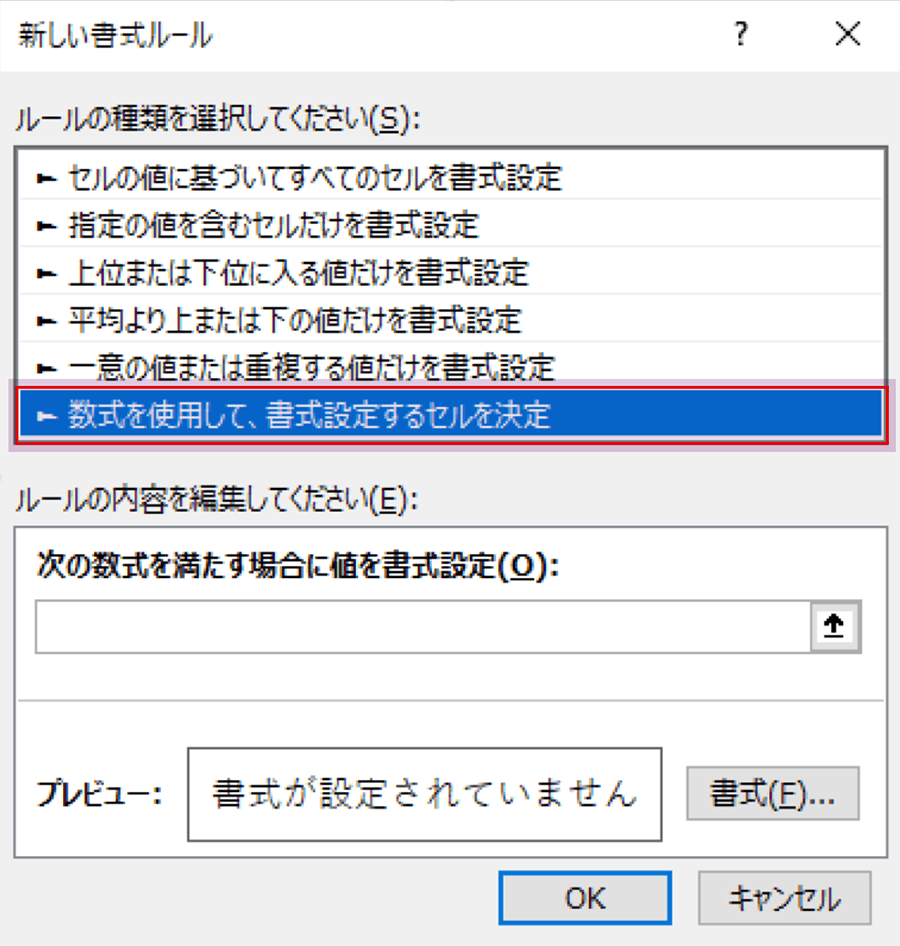
A1:取り消し線を解除したいセル範囲をまとめてドラッグ選択し、再度「Ctrl + 5」(MacはCommand + Shift + X)を押してください。これで範囲内の取り消し線が一括解除されます。もし条件付き書式によって自動で引かれている線の場合は、該当セルを選択して「ホーム」タブ > 「条件付き書式」 > 「ルールのクリア」 > 「選択したセルからルールをクリア」を実行します。
Q2:テンキーの「5」を使っても取り消し線が引けません。壊れているのでしょうか?
A2:故障ではありません。Excelの「Ctrl + 5」ショートカットは仕様上、キーボード上部の数字キー(ひらがなの「え」が印字されているキー)のみを受け付ける設計になっています。テンキーの5では反応しませんので、必ずメインキー配列側の数字キーを使用してください。
Q3:文字はそのままで、取り消し線の色だけを赤色にすることはできますか?
A3:標準機能では不可能です。取り消し線の色はフォントの色と完全に同一になる仕様のため、文字が黒であれば線も黒になります。どうしても赤線を引きたい場合は、「挿入」タブの図形から直線をセルに合わせて描画するか、「セルの書式設定」の「罫線」タブで赤色の斜め線を設定して代用してください。
Q4:セルの文字全体ではなく、文中の特定の一文字だけに取り消し線を引きたい場合は?
A4:セルを選択して「F2」キーを押すかダブルクリックして編集状態にします。取り消し線を引きたい文字だけをマウスでドラッグ(またはShift + 矢印キー)して反転表示させ、その状態で「Ctrl + 5」を押せば、選択された文字だけに部分的な取り消し線を引くことが可能です。

