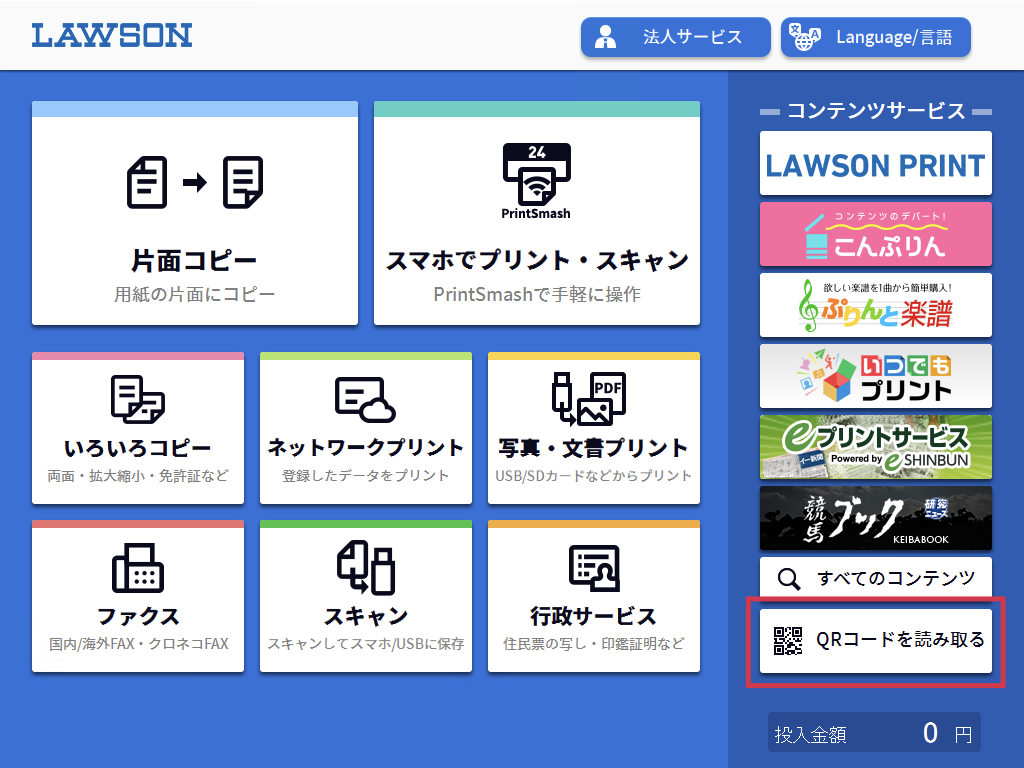
店舗でマルチコピー機を操作する際、「エラーが出て印刷できない」「写真の端が切れてしまった」というトラブルに直面するケースは少なくありません。ここでは、現場で起きやすい原因と確実な対処法をまとめました。
1. Wi-Fi(PrintSmash)接続が途切れる・繋がらない
PrintSmash利用時に最も多いのが、スマートフォンのWi-Fiがマルチコピー機に接続できない現象です。
【解決策】スマートフォンの「モバイルデータ通信(4G/5G)」がオンになっていると、端末側が「インターネット未接続のWi-Fi」と判断して自動的に切断することがあります。接続時は一度「機内モード」をオンにしてからWi-Fiのみをオンにすると、マルチコピー機の専用SSIDに安定して接続できます。
2. 印刷した写真の上下左右が切れてしまう(アスペクト比の罠)
スマートフォンの画面比率(16:9や4:3)と、一般的なL判写真の比率(約1:1.42)は異なります。そのまま印刷すると、マルチコピー機が自動的に中央部分を拡大配置するため、端に写っている人物や文字が見切れてしまうことがあります。
【解決策】マルチコピー機のプレビュー画面で「フチあり(元画像全体を収める)」を選択するか、印刷前にスマホの写真編集機能でL判比率(およそ3:4〜1:1.4に近い比率)にトリミングしておくことが失敗を防ぐ鉄則です。
3. 予約番号を入力しても「ファイルが存在しません」と表示される
WebやLINEから登録したのに番号が無効と出る場合、有効期限切れかファイル形式・容量オーバーが考えられます。
【解決策】LINEや会員登録なしのWeb登録では、期限が「翌日24時」と短めに設定されています。また、iPhoneの標準保存形式である「HEIC」ファイルは登録時に自動変換されない場合があるため、カメラ設定で「通常のJPEG」にしておくか、画像変換を行ってからアップロードしてください。1ファイルあたりの上限容量(通常約10MB〜20MB以内)にも注意が必要です。

