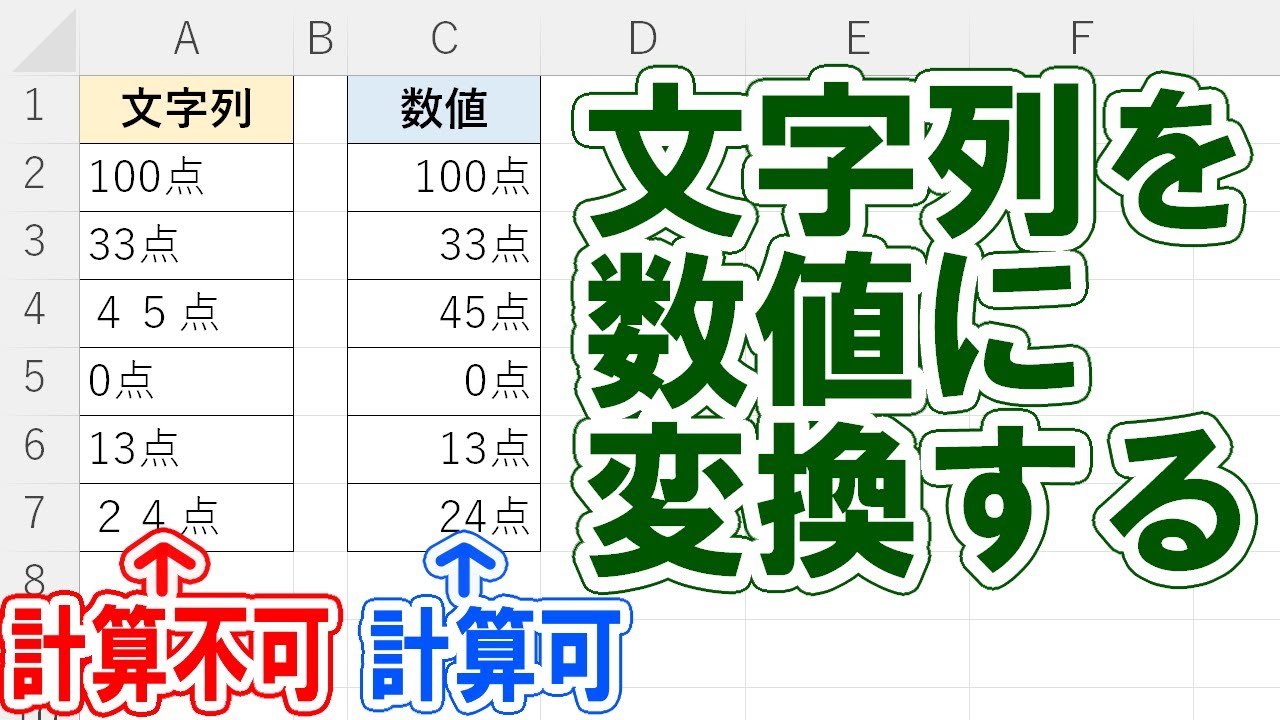
Q1:緑の三角マークが出ないのに、SUM関数で計算されないのはなぜですか?
A1:Excelのオプション設定でエラーチェック機能が無効化されているか、セル内に目に見えない改行コードやノーブレークスペース(CHAR(160))が含まれている可能性があります。表示形式が「標準」になっていても型が文字列のまま放置されている典型例ですので、「区切り位置ウィザード」を実行するか、SUBSTITUTE関数で特殊文字を除去した上で乗算貼り付けを試してください。
Q2:セルの先頭についているアポストロフィ(')を一括で消去するにはどうすればいいですか?
A2:アポストロフィはExcelの制御文字であるため、「検索と置換(Ctrl + H)」機能では削除できません。最も手軽な解決策は対象列を選択して「区切り位置」を開き、そのまま「完了」を押すことです。一瞬でアポストロフィが解除され、本来の数値データとして再認識されます。
Q3:数値を文字列に変換したい(先頭の「0」を保持したい)場合はどうしますか?
A3:製品コードや社員番号など、先頭の「0」を消したくない逆のケースでは、入力前にセルの表示形式を「文字列」に設定するか、数値の先頭に半角アポストロフィ(')を付与します。既にある数値を一括で文字列化したい場合は、TEXT関数(例:=TEXT(A2, "0000"))を活用するのが確実です。

