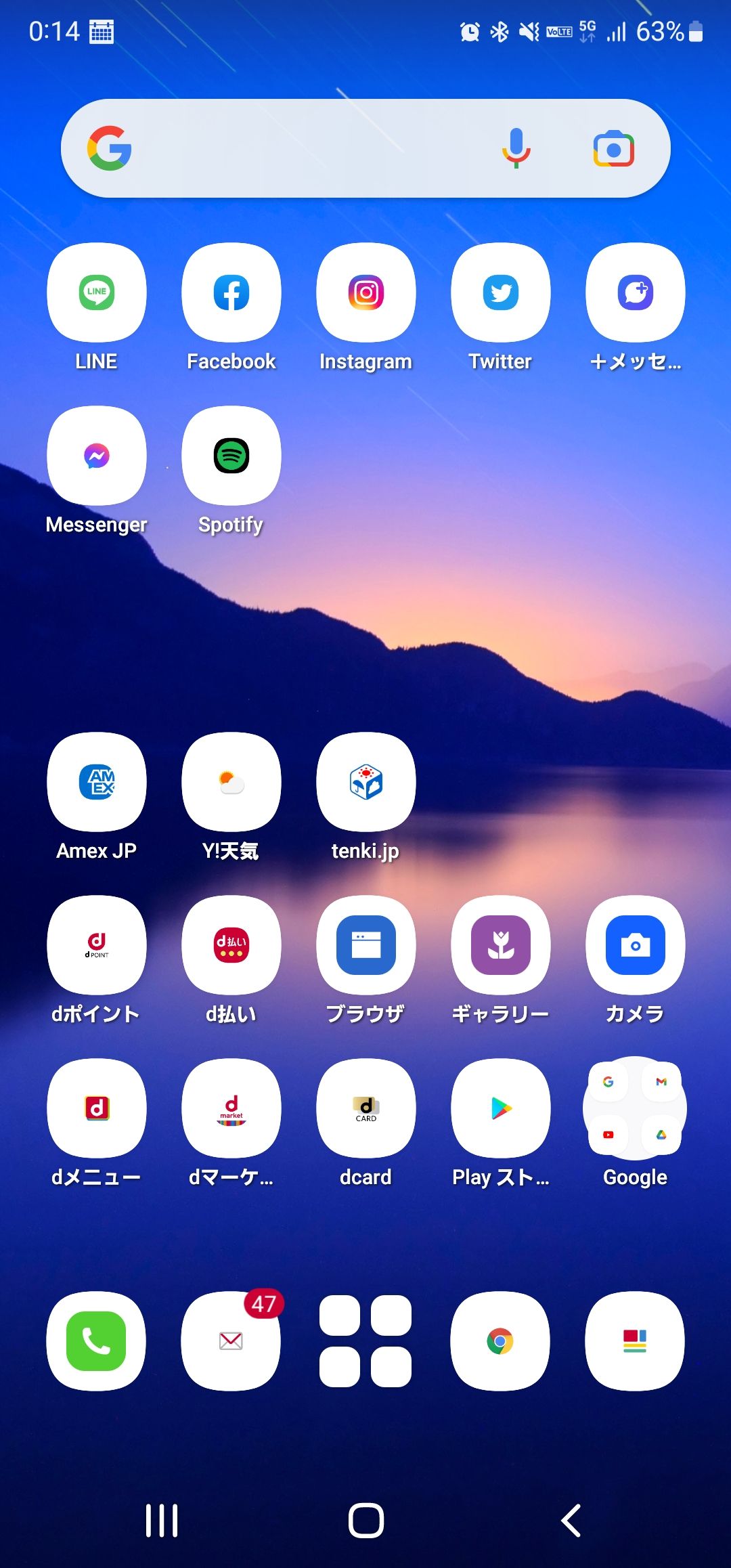
「アプリアイコンが忽然と姿を消した」というトラブルに直面した際、多くのユーザーが「アプリ自体がアンインストールされてデータが消えたのではないか」と不安を抱きます。しかし、サポート窓口やコミュニティに寄せられる実例を調査すると、アプリ本体が端末から削除されているケースはごく稀です。大半はホーム画面からのショートカット削除またはセキュリティ・表示制御機能による非表示化が原因です。
まずは以下の3つのステップに沿って、消えたアプリアイコンを確実に見つけ出し、ホーム画面へ再配置しましょう。
ステップ1:アプリ一覧(アプリドロワー)からの再配置
Galaxyの初期設定では、ホーム画面を「ホーム画面とアプリ画面」に設定している場合、ホーム画面上のアイコンを長押しして「削除」をタップしても、消えるのはショートカットのみです。画面下部から上へスワイプしてアプリ一覧(ドロワー)を開き、上部の検索バーに該当アプリ名を入力してください。アプリアイコンが見つかったら、それを長押しして「ホーム画面に追加」を選択するか、そのまま指を離さずにホーム画面の目的の位置までドラッグ&ドロップすれば元通りに復活します。
ステップ2:Galaxyのアプリ非表示解除を実施する
ドロワー内を検索しても見つからない場合、誤操作によって「非表示アプリ」に登録されている可能性が極めて高いです。解除手順は次の通りです。
- ホーム画面の何もない場所を長押しし、画面右下の「設定(歯車マーク)」をタップします。
- メニュー一覧から「ホーム画面とアプリ画面でアプリを非表示」を選択します。
- 最上段の「非表示アプリ」一覧に目的のアプリが含まれていないか確認します。
- アイコン左上の「赤色のマイナス(ー)アイコン」をタップしてリストから除外し、画面最下部の「完了」を必ずタップしてください。
ステップ3:ディープスリープ状態や無効化の確認
長期間使用していなかったアプリは、バッテリー保護機能によって「ディープスリープ」に移行し、通知や自動起動が制限されている場合があります。端末の「設定」>「アプリ」から該当アプリを検索し、画面下部が「有効にする」となっている場合は無効化されているため、タップして有効化へ切り替えます。これにより、再び正常にアイコンが表示・起動できるようになります。

