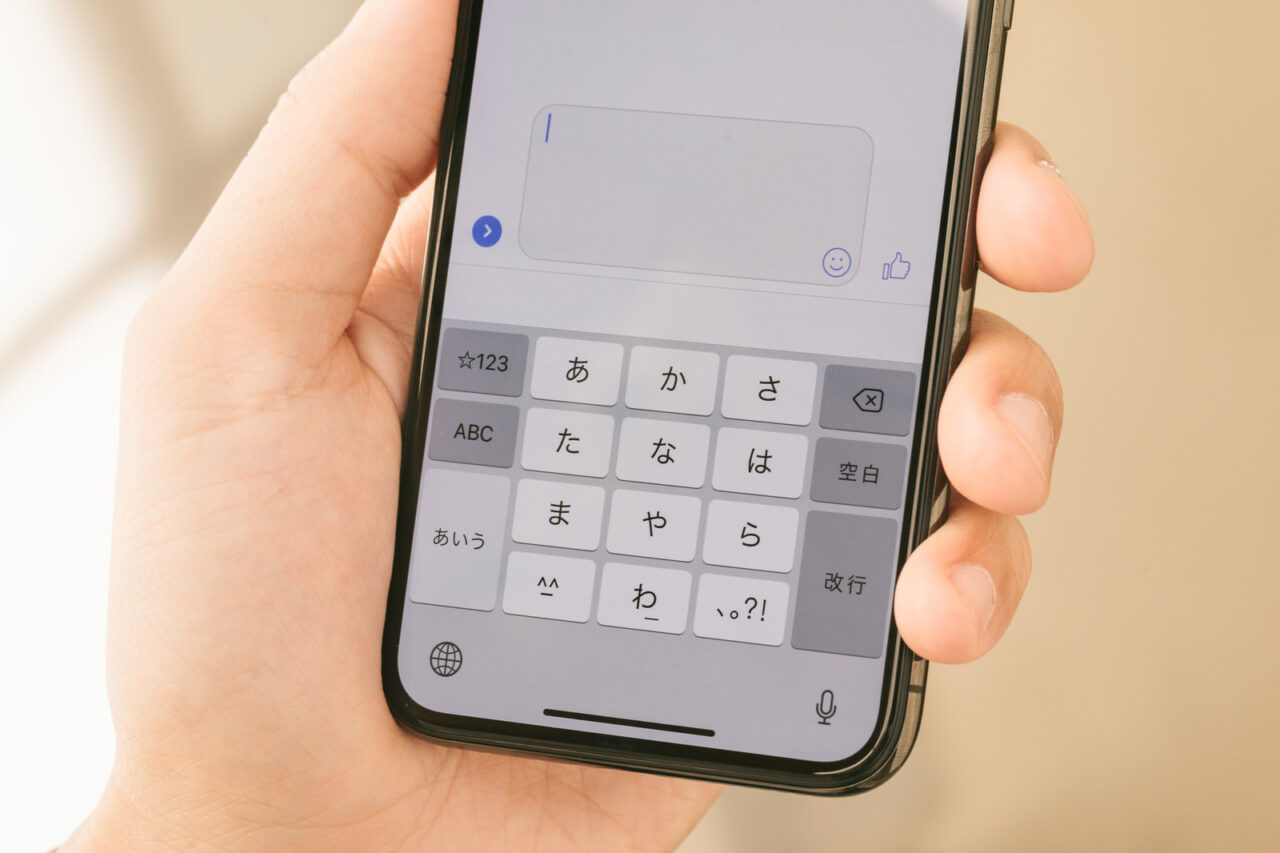
フォーム送信時の苛立ちから解放されるためには、OSごとの仕様を正しく把握し、適切なキーボード設定を行っておく必要があります。iPhoneとAndroidでは、全角を呼び出すためのロジックが大きく異なります。
まず、iOSを搭載するiPhoneにおける基本操作です。多くの人がやってしまう失敗が、キーボード左下の「☆123」を押して数字モードに切り替えてしまうことです。このモードでは半角数字しか入力できません。確実なiPhone全角数字入力方法は、「日本語かな」キーボードを表示したまま、あいうえおの文字盤を操作することです。例えば、「1」を全角で打ちたい場合は、ひらがな画面のまま「いち」とフリック入力して変換候補を開きます。すると候補一覧の中に全角の「1」が表示されます。また、テンキーに数字を表示させた場合でも、上部に表示される変換候補の矢印(∨)をタップして右端までスクロールすれば、全角の数字候補が格納されています。
次にAndroidにおける代表格、Gboardの挙動です。Androidユーザーを最も悩ませるのが住所入力や氏名入力でのスペース入力です。Android全角スペース出し方の基本は、Gboardの設定調整にあります。「設定」>「システム」>「言語と入力」>「画面キーボード」>「Gboard」>「設定」と進み、「全角スペース」のトグルスイッチをオンにします。この設定を有効化しておけば、日本語入力時にスペースキーを押した際、自動的に全角スペースが挿入されるようになります。英語キーボード使用時に混在させたい場合は、スペースキーを長押しして言語切り替えポップアップを呼び出すことで、意図的な使い分けが可能です。
カタカナや英数記号が混在する複雑な入力に対処するためには、Gboard全角カナ変換設定とスマホ全角英数入力切り替えの挙動を体感で覚えておくことが役立ちます。Androidでは文字を入力した直後に変換候補エリアを展開すると、左から「漢字変換」「ひらがな」「全角カタカナ」「半角カタカナ」「全角英数」「半角英数」の順で変換属性が整然と並びます。画面を切り替えずに変換ストリップ(候補バー)をワンタップする習慣をつけるだけで、入力の手間は劇的に削減されます。これらのスマホキーボード設定最新の仕様を把握しておくことが、あらゆるWeb手続きをスムーズに完結させる第一歩となります。

