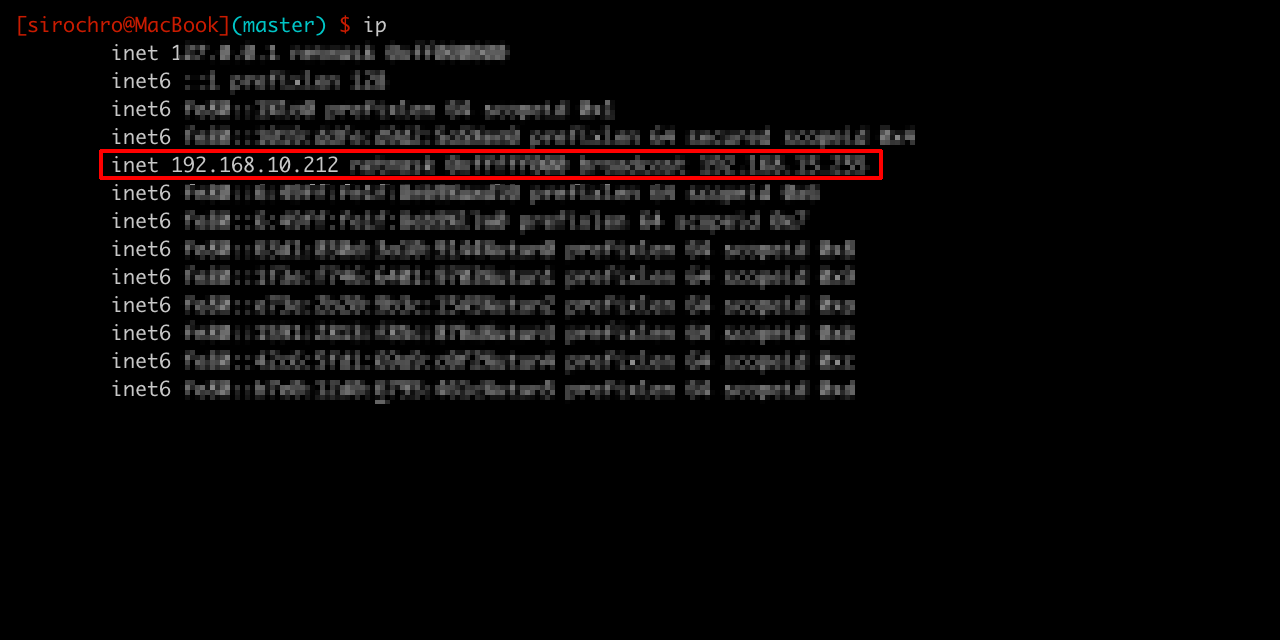
MacでIPアドレスを調べる際、最も素早く直感的に行えるのが、メニューバーを活用した裏ワザです。設定画面を何階層も開く必要がなく、作業を中断することなく一瞬で把握できます。
キーボードの「Option(⌥)キー」を押しながら、画面右上のWi-Fiアイコンをクリックしてください。これだけで、接続中のSSIDの下に詳細なネットワーク情報が展開され、「IPアドレス」の項目にローカルIPが即座に表示されます。この操作にかかる時間は実質3秒足らずであり、最も手軽なMac Wi-Fi IPアドレス 表示の手順です。
一方、有線LAN(イーサネット)を使用している場合や、メニューバーにWi-Fiアイコンを表示させていない場合は、標準の設定画面から確認します。左上のアップルメニューから「システム設定」>「ネットワーク」を開き、現在接続中のネットワーク(「Wi-Fi」または「Ethernet」)を選択して「詳細」をクリックすると、割り当てられているTCP/IP情報が確認できます。macOS システム設定 ネットワークの画面設計は現在、iOSやiPadOSと共通化されており、階層さえ把握していれば迷うことはありません。

