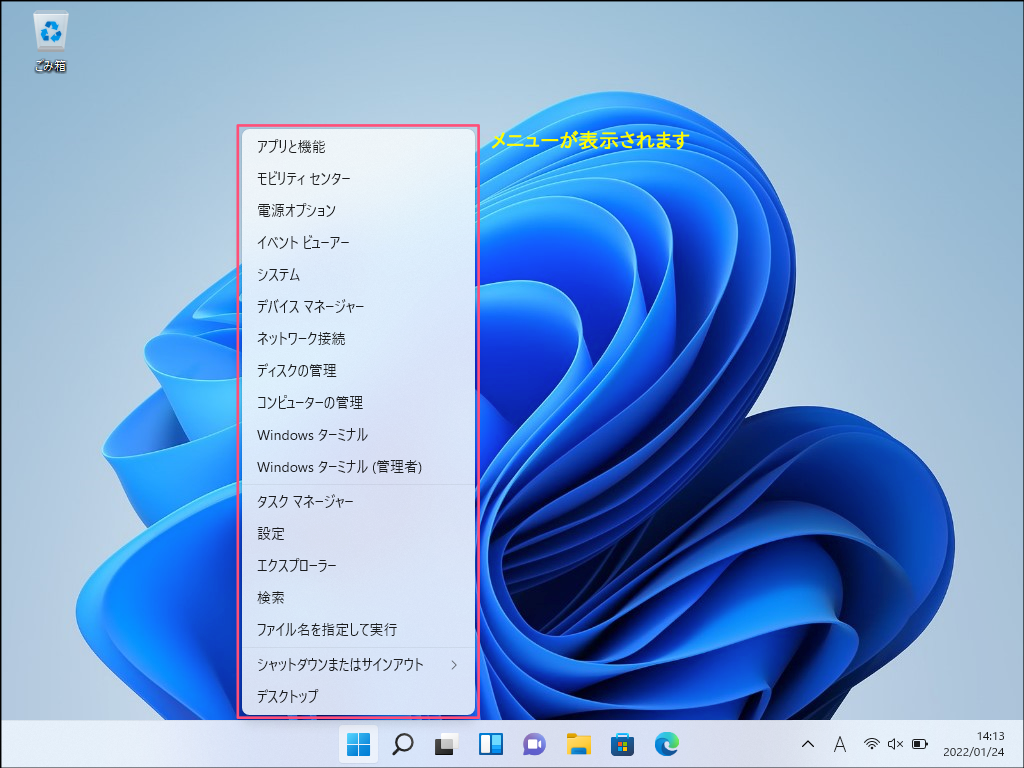
winver以外にも、確認したい情報(ハードウェア構成やビット数など)や利用環境に応じて複数の確認ルートが存在します。代表的な手法を整理しました。
1. 「設定」画面からOSビルドと32bit/64bitを確かめる標準手順
詳細を見るマウス操作で視覚的に全体像を把握したい場合は、標準の「設定」アプリを利用します。ショートカットキー 設定呼び出しとして「Windowsキー + I」を同時に押すと、一発で設定ウィンドウが起動します。
- Windows11 バージョン確認:「システム」>画面下部の「バージョン情報」をクリック
- Windows10 バージョン確認:「システム」>左メニュー最下部の「バージョン情報」をクリック
開いた画面の「デバイスの仕様」欄にある「システムの種類」を見れば、32bit 64bit 見分け方が一瞬で解決します。「64 ビット オペレーティング システム、x64 ベース プロセッサ」と書かれていれば64bit環境です。近年の大半のPCは64bitですが、古い業務端末では32bitが混在しているケースがあるため、ソフトウェア導入前の必須確認ポイントです。
2. コマンドプロンプトやPowerShellを使ったテキスト出力
システム管理者が複数台のPCをリモート管理する場合や、ログファイルへ直接バージョンを書き出したい場合は、コマンドプロンプト バージョン確認コマンドが役立ちます。
スタートボタンの検索窓に「cmd」と入力して起動し、黒い画面に「ver」と入力してEnterを押すと、OSの内部バージョン番号が1行で返ってきます。さらに詳細なシステム構成をテキストで一覧化したいときは「systeminfo」コマンドを実行すれば、OSの初期インストール日付や修正プログラムの適用履歴まで一括抽出が可能です。
3. ハードウェアとDirectXまで網羅する「システム情報 dxdiag」
PCゲームの動作可否やグラフィックボードの対応状況を調べる際には、DirectX診断ツールが適しています。「Windowsキー + R」のダイアログに「dxdiag」と入力して実行すると、OSの正確なビルド情報に加え、搭載メモリ量、プロセッサ型番、DirectXの対応バージョンまで網羅されたレポートを直感的に閲覧できます。

