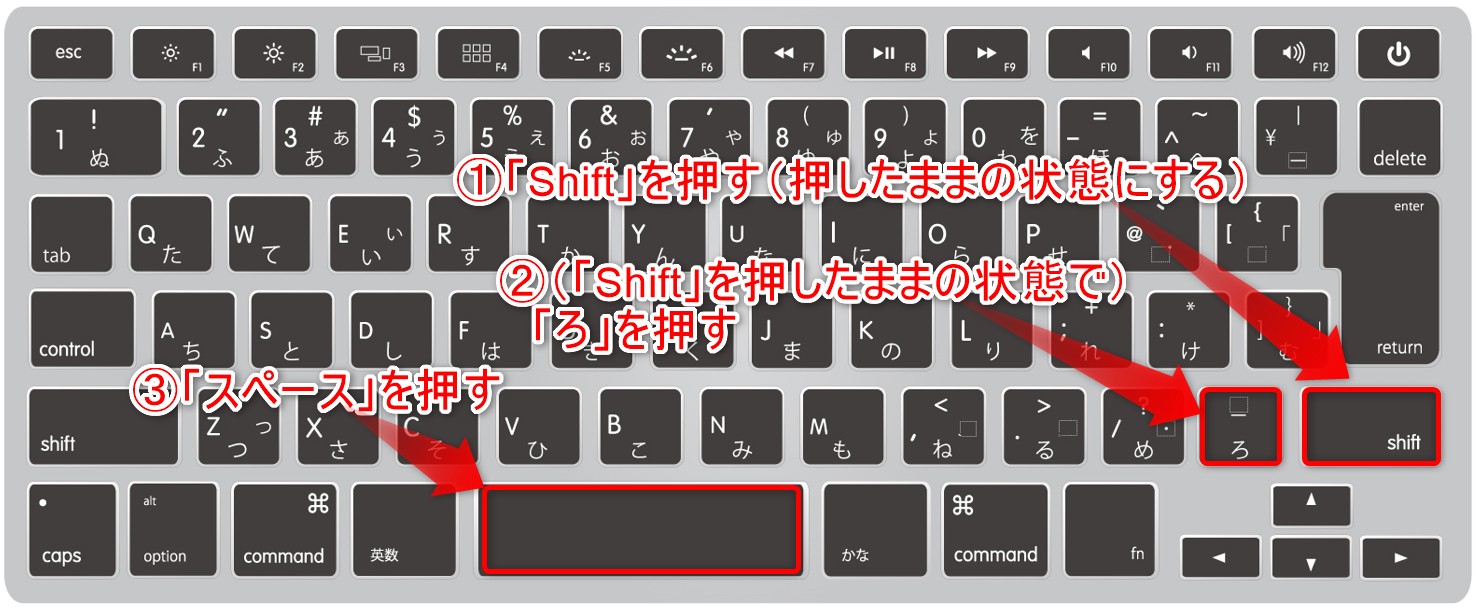
ITサポート窓口やSNSコミュニティに寄せられる相談データを検証すると、「手順通りにShiftと『ろ』を押しているのにアンダーバーが入力できない」というトラブルには明確な共通原因が存在することが判明しています。
最も多い事例が、「かな入力モードがオンになっている」ケースです。ローマ字入力ではなく「直接かな入力」が有効になっていると、Shift+ろを押した際にアンダーバーではなく「ろ」という平仮名そのものが画面に出力されてしまいます。この現象が発生した際は、キーボード左上の「半角/全角」キーを押して英数入力に切り替えるか、「Alt+カタカナひらがなローマ字」キーを押して入力方式をローマ字入力へ復帰させる必要があります。
次に多発しているのが、Windows側がキーボード配列を「US英語配列」と誤認識しているケースです。新品のパソコンをセットアップした直後や大型アップデートの適用後に、JISキーボードを接続しているにもかかわらずシステム設定が英語配列に切り替わってしまう事例が報告されています。この状態では、右下の「ろ」キーを押してもシステムが無反応になるか、別の記号が出力されます。Windowsの「設定」>「時刻と言語」>「言語と地域」から日本語のオプションを開き、キーボードレイアウトが「日本語キーボード(106/109キー)」に正しく設定されているかを確認することが根本的な解決策です。
また、キーボード内部のゴミ噛みやハードウェア故障により、単一のキーのみが反応しなくなっている可能性も排除できません。物理的なトラブルでどうしても文字が出ない場合は、以下のテキストボックスから記号をそのままコピーしてご利用ください。
【緊急用】コピペ用半角アンダーバー素材(枠内をコピーして使用):
_

