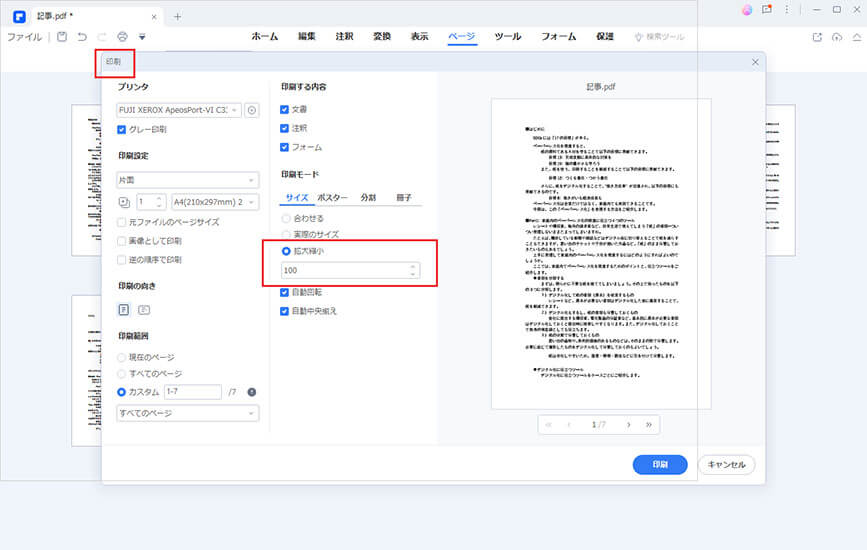
専用ソフトを立ち上げず、Google ChromeやMicrosoft EdgeなどのWebブラウザ上でPDFを開いて直接印刷するケースも増えています。ブラウザ標準の印刷機能は手軽ですが、余白の細かい制御には特有のコツが必要です。
Google ChromeでPDFを開き、「印刷(Ctrl+P / Cmd+P)」ダイアログを表示したら、まずは「詳細設定」を展開します。ここで操作すべき重要項目は「余白」と「倍率」です。
・余白のドロップダウンメニューの切り替え:
デフォルトでは「デフォルト」が選ばれており、自動的に広めの余白が確保されます。余白を限界まで詰めたい場合は「なし」または「最小」に変更します。「カスタム」を選択すると、プレビュー画面上に点線が表示され、マウスのドラッグ操作で上下左右の余白幅をミリ単位で手動調整できます。
・倍率のカスタム指定によるはみ出し対策:
「印刷するとどうしても一番下の行だけが次ページにはみ出る」「右端の表の枠線が途切れる」といったトラブル時は、倍率を「カスタム」に設定し、95%〜98%程度に微調整して出力します。数パーセント縮小させるだけで、全体のレイアウトを崩さずに綺麗に1枚の用紙内に収めることが可能です。
・「ヘッダーとフッター」のチェックを外す:
ブラウザ印刷では、初期状態でページ上部に日付やタイトル、下部にURLが出力される設定になっていることがあります。これらが印字領域を圧迫して余白を乱す原因になるため、不要な場合は「ヘッダーとフッター」のチェックを必ずオフにしておきましょう。

