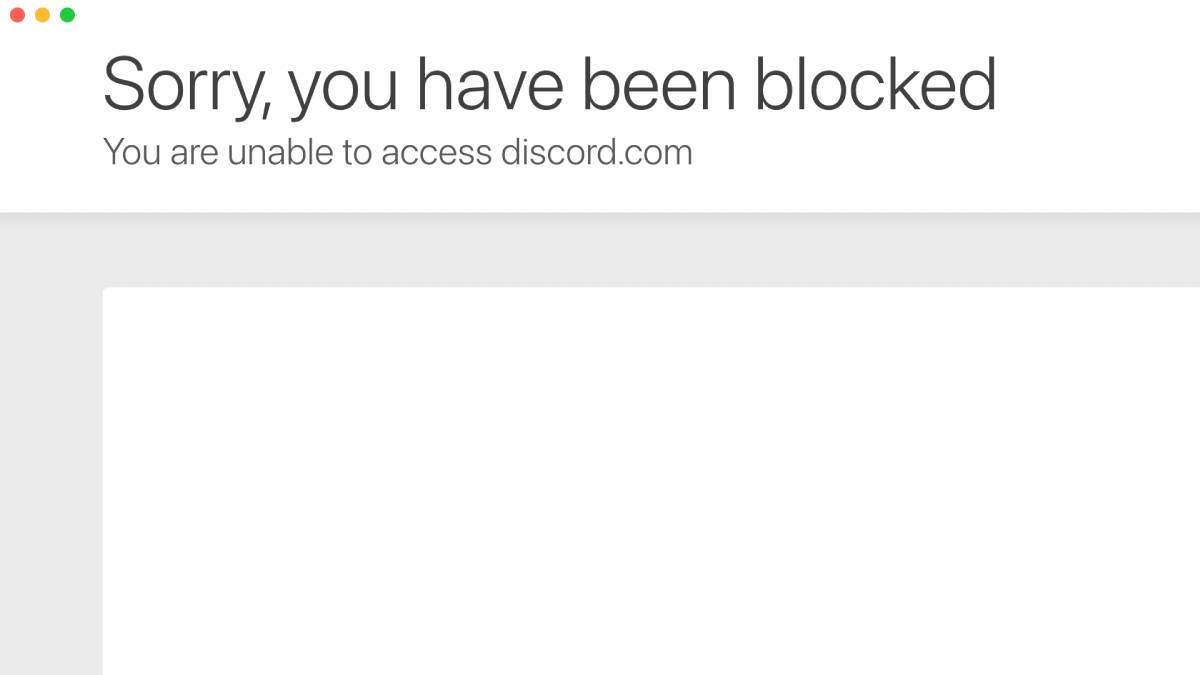
「You have been blocked」画面が表示された際に、今すぐ実行すべき実効性の高いアプローチを優先度順に整理しました。
ステップ1:通信回線を切り替えてIPアドレスを変更する
最も手軽かつ成功率が高い方法は、接続ネットワークの変更です。PCで接続している場合はスマートフォンのテザリング(4G/5G回線)に一時的に切り替える、あるいはWi-Fiルーターの電源を一度抜き、1分ほど待ってから再起動して動的IPを再取得してください。IPアドレスが変わることで、Cloudflareのブロック判定を瞬時にすり抜けることができます。
ステップ2:VPN・プロキシ接続を完全に切断する
PCやスマートフォンでVPNアプリ(NordVPN、ExpressVPN、筑波大学VPN Gateなど)がバックグラウンドで常駐していないか確認してください。VPNを「切断」にするだけで、プロバイダ本来のクリーンなIPに戻り、直ちに正常なアクセスが回復します。
ステップ3:ブラウザおよびDiscordアプリのキャッシュを完全クリアする
古いセッション情報やブロックされた際のエラーCookieが端末内に残留していると、回線を直しても警告画面が再描画される場合があります。
- ブラウザ版の場合:設定から「閲覧履歴データの削除」を開き、Cookieとキャッシュされた画像・ファイルを削除します。
- Windowsデスクトップ版の場合:「Windowsキー + R」を押し、%appdata%/discord と入力して開いたフォルダ内の「Cache」「Code Cache」「GPUCache」フォルダ内をすべて削除してアプリを再起動します。
ステップ4:拡張機能の無効化とサードパーティ製ツールの停止
BetterDiscord、Vencordなどの非公式クライアントを使用している場合は、一度アンインストールして公式のバニラ状態に戻してください。また、ブラウザ版Discordを利用している場合は、広告ブロック系拡張機能や自動リロードプラグインを無効化してシークレットウィンドウから再試行します。
ステップ5:Discord公式の障害状況をリアルタイムで確認する
自身側の環境ではなく、DiscordやCloudflareのインフラ側で大規模なシステム障害が発生している可能性もあります。「Discord Status(discordstatus.com)」や「Downdetector」をチェックし、同時多発的なエラー報告が上がっている場合は、公式エンジニアによる復旧作業を待つのが最善です。

