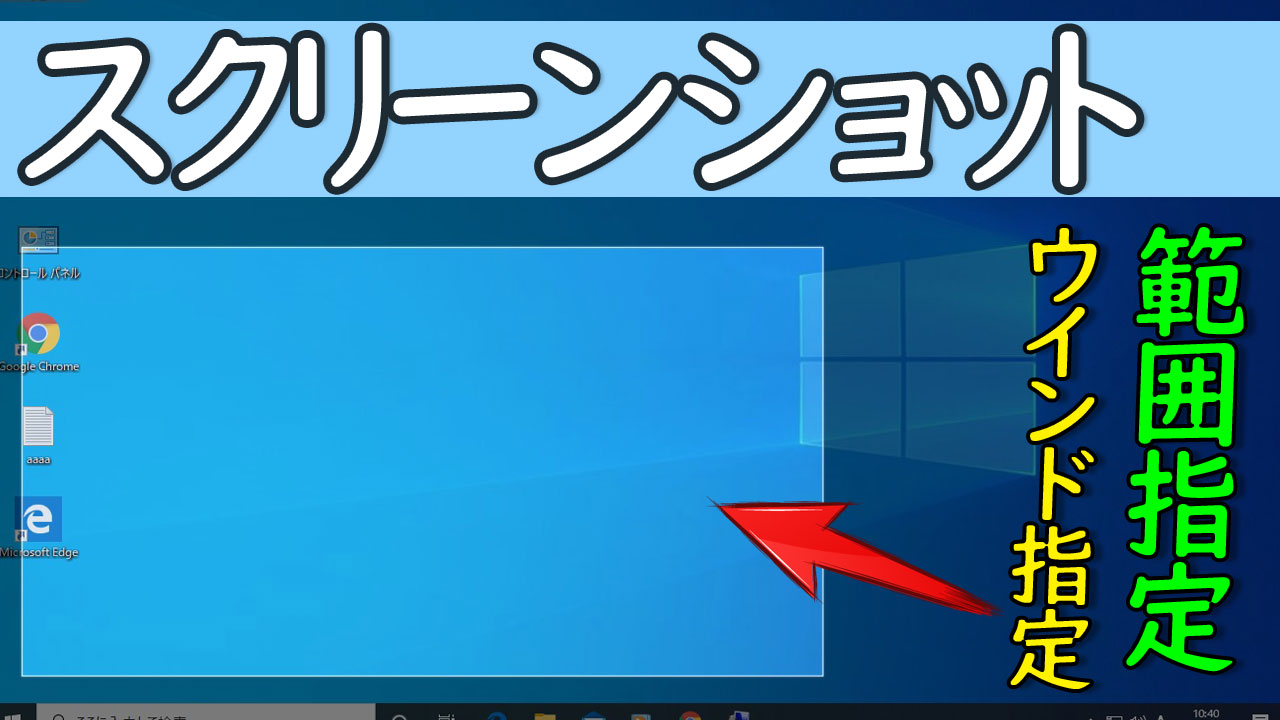
ネット上のQ&Aコミュニティで頻繁に見られるのが、「Win+Shift+Sを押しても画像ファイルがどこにも保存されない」「壊れたのではないか」という相談です。これは故障ではなく、Windowsの仕様に対する認識のズレから生じています。
デフォルト状態において、「Win+Shift+S」は画像をファイルとして書き出すのではなく、PC内部のクリップボードへ一時格納する設計になっています。そのため、撮影後にそのままエクスプローラーを探しても画像は見つかりません。
ファイルを永続化したい場合は、撮影直後に画面右下へ表示される通知ポップアップをクリックし、エディタ上で保存(Ctrl+S)を実行するか、設定から自動保存を有効化する必要があります。なお、スクショ 自動保存 先は通常「ピクチャ > スクリーンショット(Screenshots)」フォルダに設定されていますが、プロパティの「場所」タブからスクリーンショット 保存先 変更を行うことで、容量の大きいDドライブやクラウドストレージへ移管することも可能です。
また、スクショ 範囲指定 できない・画面が暗転しないトラブルに直面した場合は、以下の4点を確認してください。
- Fn(ファンクション)ロックの誤作動:ノートPC等でFnキーが有効化されており、キー入力が別のショートカットとして認識されている。
- Snipping Toolの通知オフ:Windowsの「集中モード(応答不可)」や通知設定が無効になっていると、撮影完了の合図や通知バナーが表示されなくなる。
- アプリの破損・バックグラウンド停止:「設定」>「アプリ」>「インストールされているアプリ」からSnipping Toolの「詳細オプション」を開き、修復またはリセットを実行する。
- セキュリティソフトの監視制限:企業の管理端末などで、画面情報漏洩防止ポリシーによりキャプチャ機能が制限されている。

