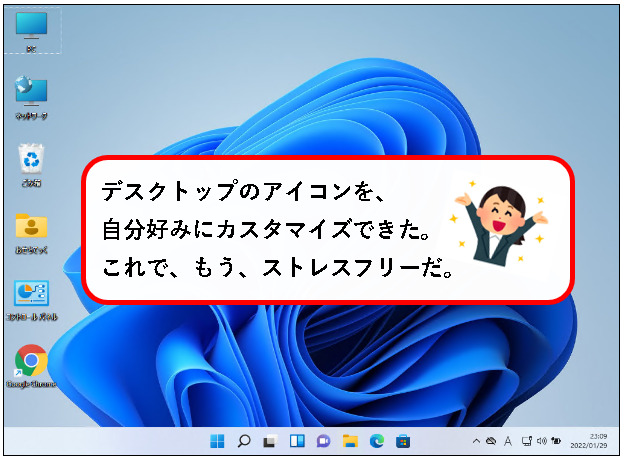
「パソコンを起動したら、昨日まであったはずのデスクトップアイコンが1つ残らず消え去っていた」という現象は、故障やデータ消失を疑ってパニックになりやすい代表的なトラブルです。しかし、実際にはWindowsの表示切り替え機能が誤操作で働いているだけであるケースが9割以上を占めます。
アイコンを元通りに再表示させるためのチェック手順は非常にシンプルです。
1. デスクトップ上の何もない領域でマウスを右クリックします。
2. 表示されたコンテキストメニューから「表示」にカーソルを合わせます。
3. サブメニュー内にある「デスクトップ アイコンの表示」の項目を確認してください。
4. もしチェックが外れていれば、その項目をクリックしてチェックを入れ直します。
この操作を行うだけで、一瞬にしてすべてのアイコンとファイルが元の位置に再描画されます。プレゼンテーション時や画面共有時に一時的にデスクトップを隠すための機能ですが、キーボードショートカットや意図しないクリックでオフになってしまうことが多いため、真っ先に確認すべき復旧ポイントです。

