フォトアップロードとは?仕組みと位置情報の危険性・失敗しない裏ワザ

フォトアップロードとは?仕組みと位置情報の危険性・失敗しない裏ワザ

フォトアップロードとは?仕組みと位置情報の危険性・失敗しない裏ワザに関する疑問を分かりやすくまとめました。専門的な情報をご確認ください。

端末のストレージ容量逼迫を防ぎ、万が一の故障や紛失に備える手段として、スマホ写真クラウド保存おすすめサービスの選定は多くのユーザーにとって避けて通れない課題です。代表的なサービスごとに、通信量の消費傾向や画質保持ポリシーは大きく異なります。

高画素化が進む現在のスマートフォン(iPhoneやGalaxy、Pixelなど)では、標準的な1枚の写真データが約3MB〜15MB、4800万画素やRAW撮影では1枚で50MB以上に達することも珍しくありません。モバイル回線で無制限に自動送信を行えば、あっという間に月間データ容量を使い果たしてしまいます。

項目詳細・数値データ一般的な基準・相場編集部の見解・評価Googleフォト無料枠15GB(Gmail等と共用)
月額290円/100GB〜写真1,000枚で約3GB〜5GB消費Android・iPhone双方で扱いやすく検索性が極めて高いが、無料枠の上限到達が早い。Apple iCloud写真無料枠5GB
月額150円/50GB、450円/200GBHEIF形式なら同画質で約半分(1枚約1.5MB)Appleエコシステム内で同期がシームレス。本体空き容量の自動最適化が優秀。Amazon Photosプライム会員は静止画無制限
(非会員は5GBまで)RAWデータも無圧縮で保管可能カメラ愛好家やプライム会員なら最強の保存先。ただし動画保存は別枠課金が必要。写真アップロード 通信量 目安1枚あたり約3MB〜8MB
動画(4K・1分)で約300MB〜400MB旅行で100枚送信=約500MB消費モバイル通信での自動同期は即座に停止し、自宅Wi-Fi接続時のみ実行するのが鉄則。画像アップロード 画質 劣化の有無「元の画質」=非圧縮保存
「保存容量の節約」=1600万画素に圧縮SNS送信時は80%〜90%程度再圧縮印刷や大画面鑑賞を想定する記録写真は、必ず「元の画質」設定を選択すべき。

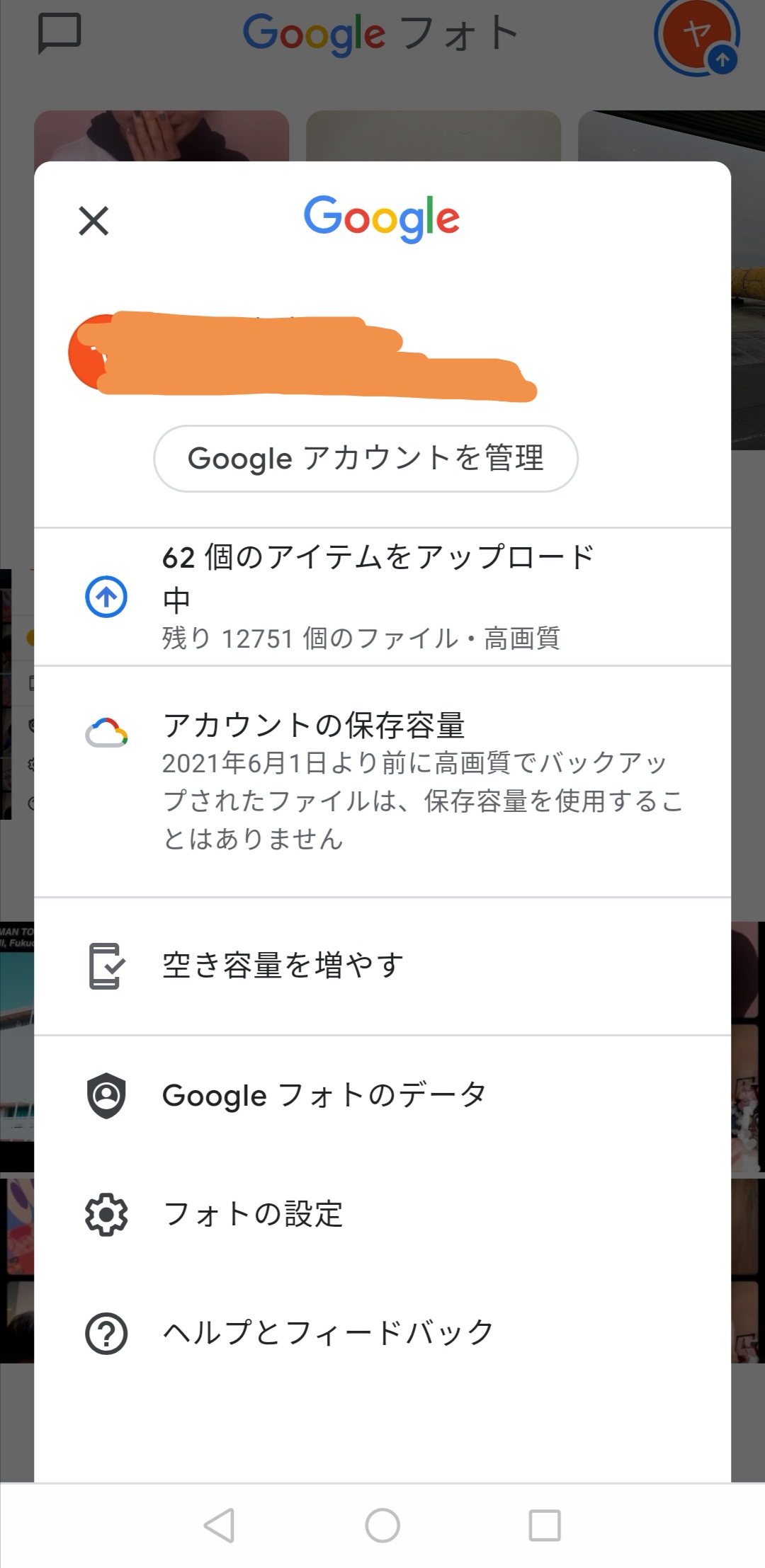
効率的な運用の第一歩として、まずGoogleフォト バックアップ やり方を整理しておきましょう。Googleフォトアプリを開き、右上のプロフィールアイコンから「フォトの設定」>「バックアップ」をオンにします。ここで極めて重要なのが、「モバイルデータ通信の使用量」の項目で「データのバックアップを行わない」または「1日あたり30MBまで」等に制限をかけておくことです。

一方、iPhoneユーザーが中心となるiCloud 写真アップロード 設定では、端末の「設定」>「自分の名前」>「iCloud」>「写真」と進み、「このiPhoneを同期」をオンにします。本体ストレージを節約したい場合は「iPhoneのストレージを最適化」にチェックを入れ、通信量を守るためには「モバイル通信」の項目をオフにしてWi-Fi環境下のみでアップロードが走るように整えてください。

山田 真由
著者

山田 真由

暮らしを豊かにする便利アイテムや時短アイデアを中心に、実用的な情報をお届けします。