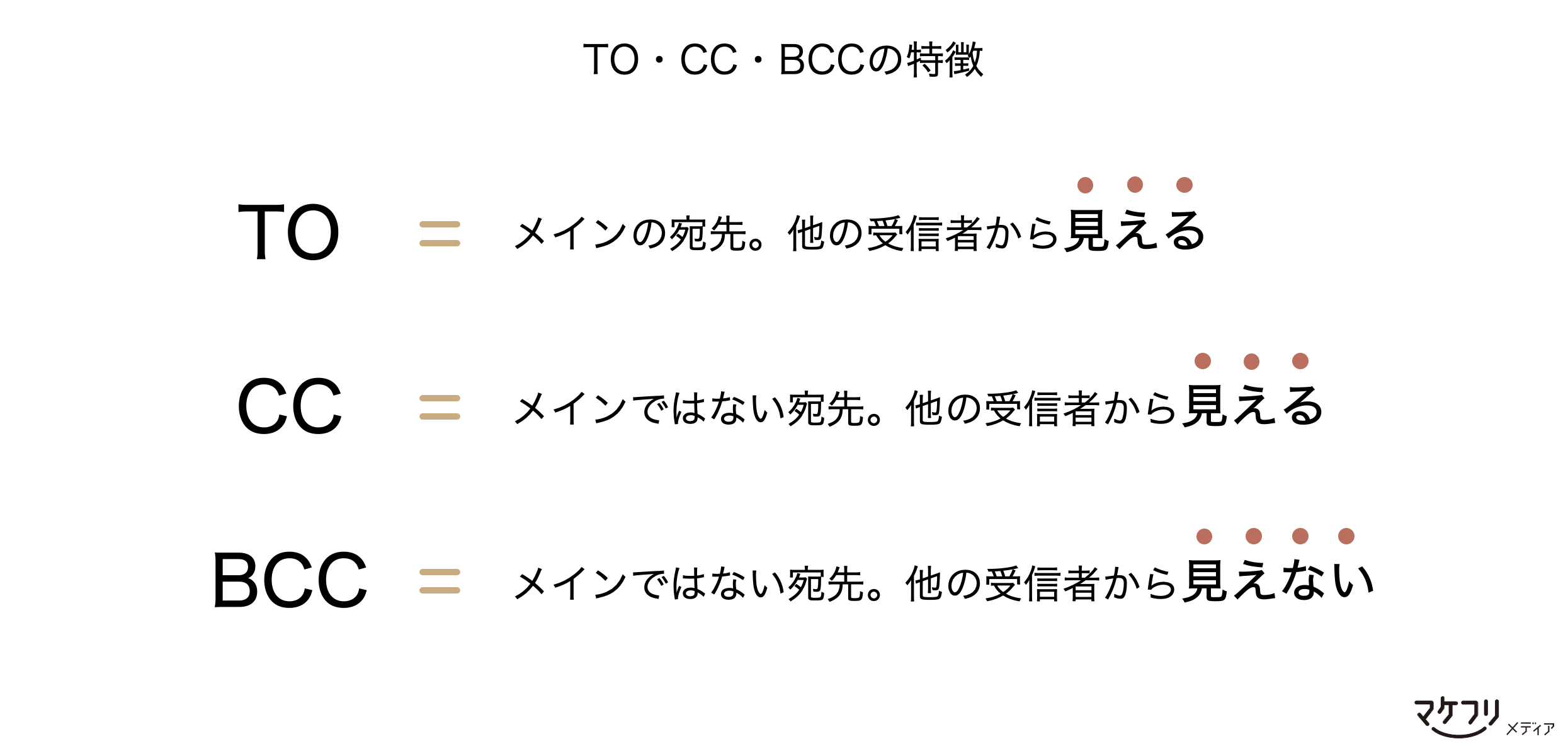
主要なメーラーであるOutlookとGmailでは、初期状態の画面レイアウトによってBCC欄が隠れているケースがあります。誤操作を防ぐためにも、正確な表示手順をマスターしておく必要があります。
OutlookでのBCC表示と送信手順
デスクトップ版Outlookでは、初期状態の新規作成画面にBCC欄が表示されていないことがあります。OutlookでのBCC表示と送信手順は次の通りです。
新規メール作成ウィンドウを開き、上部リボンの「オプション」タブをクリックします。フィールドの表示エリアにある「Bcc」アイコンをクリックすると、宛先(TO)およびCC欄の下に「BCC」フィールドが常時表示されるようになります。一度この設定を有効にすれば、次回以降も自動でBCC欄が表示されます。送信時は、TO欄に自身の社内代表アドレスや送信者自身のアドレスを入れ、BCC欄に対象者のアドレスを一括貼り付けするのが一般的な実務手順です。
GmailのBCC設定方法と注意点
Webブラウザ版およびアプリ版のGmailのBCC設定方法と注意点も極めてシンプルです。
新規メッセージ作成画面を開くと、宛先入力欄の右端に「Cc」「Bcc」というテキストリンクが表示されています。「Bcc」をクリックすると、専用の入力欄が展開されます。Gmailでの重大な注意点は、オートコンプリート機能です。入力欄にアルファベット数文字を入れただけで、過去の送信履歴から予測されたアドレスが自動補完されます。BCC欄に社外のアドレスを入れるつもりが、類似した別人のアドレスを誤選択して送信してしまう事例が後を絶ちません。自動補完された宛先は、末尾まで確実に目視確認する習慣が不可欠です。

