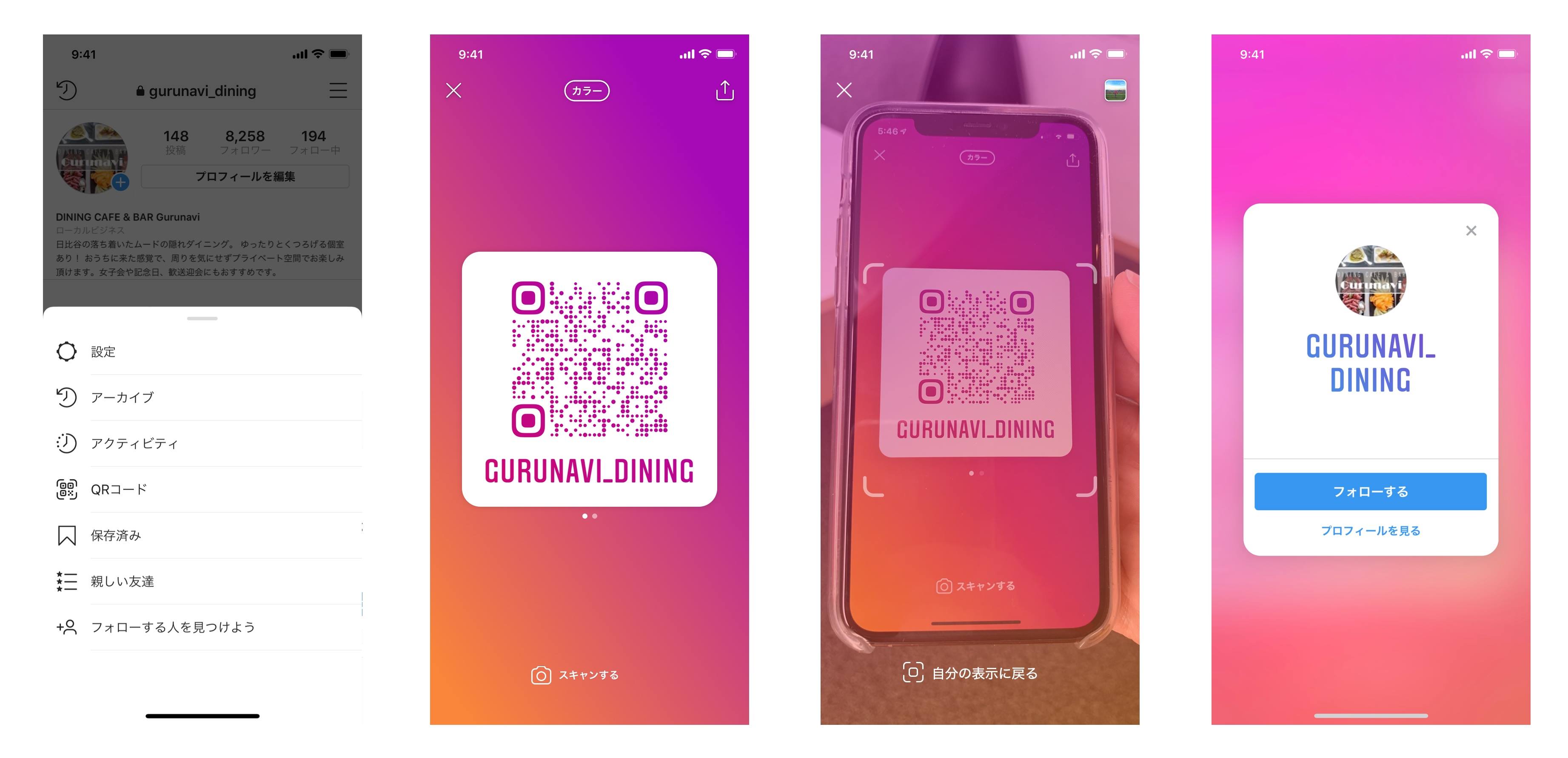
相手からQRコードを差し出された場合、あるいはLINEやメッセージアプリ経由で「このアカウントフォローして!」とQRコードのスクリーンショットが送られてきた場合、どのように読み取るのが最も早いのでしょうか。実は、Instagramアプリの中だけでなく、スマートフォンの標準機能を使った方が圧倒的にスムーズな場面が多々あります。
目の前に相手の端末がある「リアル対面」の場合、iPhoneの標準カメラアプリまたはAndroidのGoogleレンズ/標準カメラを立ち上げてかざすのが最速です。外部ブラウザでのQRスキャン機能がOSレベルで完全に統合されているため、カメラを向けた瞬間に画面上へ「instagram.com」のバナーが出現し、タップするだけでInstagramアプリが直接立ち上がります。アプリ内でスキャナーを探して迷う必要はありません。
一方、ユーザーが最もつまずきやすいのが「写真フォルダからQRコード読み取り」を行いたいケースです。遠方の知人から送られてきたスクショ画像を読み取るには、以下の2つの手法が極めて有効です。
- iPhone標準の写真アプリ機能を使う:iOSの写真アプリで該当のスクショを開き、右下に表示される「テキスト認識(スキャン)アイコン」をタップするか、画像内のQRコード部分を指で長押しします。するとポップアップメニューが現れ、「Instagramで開く」を直接選択できます。
- Googleフォト/Googleレンズを使う:Android端末やGoogleフォトアプリを利用している場合、該当画像を開いて下部の「レンズ」をタップするだけで、画像内のQRコードを自動検知してプロフィールURLへワンタップで遷移します。
もちろん、Instagramアプリ内でも「プロフィールをシェア」画面の下部にある「コードをスキャン」を選択すれば、カメラ読み取り機能が起動します。状況に応じてスマホ標準機能とアプリ内機能を使い分けるのが、デジタルの現場における鉄則です。

