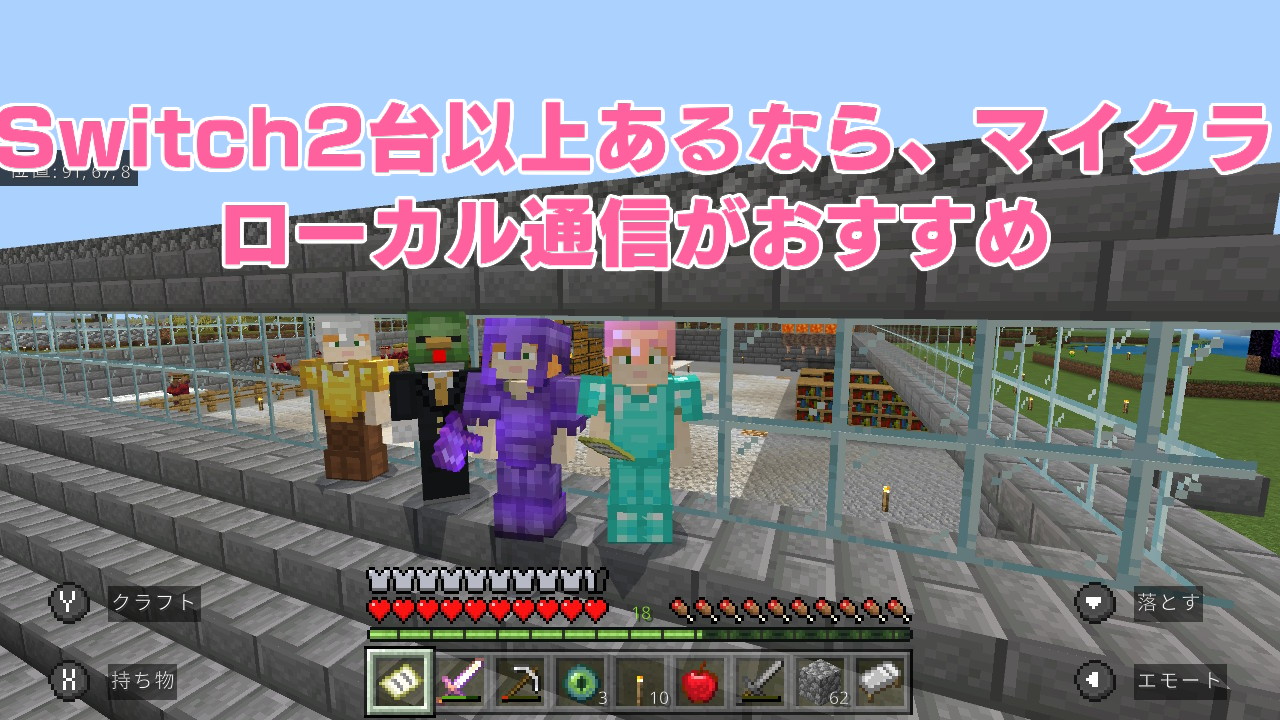
家族や友人同士でSwitch本体を持ち寄って遊ぶ場合、Switch近くの人と遊ぶ設定方法には明確な手順が存在します。まずは大前提として、プレイヤー全員が「同じ部屋の、電波が十分に届く距離(見通し2〜3メートル以内推奨)」にいることを確認してください。
ここでは、ワールドを開く側(ホスト・親機)と、そこへ参加する側(ゲスト・子機)に分けて、失敗しないマイクラSwitchローカル通信設定の詳細まとめを解説します。
【ステップ1:ネットワーク通信を「ローカル」に切り替える(最重要)】
Switch版マイクラを起動すると、初期状態では「オンライン通信モード」になっている場合がほとんどです。タイトル画面の左下に表示されている操作ガイドを確認してください。ここでコントローラーの「Yボタン」を押すことで、「ローカルネットワーク通信」と「オンライン通信」をトグルで切り替えることができます。画面左下に「ローカルネットワーク」と表示された状態になっていることを、参加者全員が目視で確認してください。
【ステップ2:親機(ホスト)がワールドを作成・開始する】
ホストとなるプレイヤーは「プレイ」を選択し、遊びたいワールドの鉛筆アイコン(設定)を開きます。メニュー内の「マルチプレイヤー」の項目を開き、「マルチプレイヤーゲーム」のトグルスイッチが「ON(右側)」になっていることを確認してください。確認後、「プレイ」を押してワールドに入室します。
【ステップ3:子機(ゲスト)がワールドに参加する】
参加する側も同様にYボタンで「ローカルネットワーク」に切り替えた状態で「プレイ」を選択します。画面上部にある「フレンド」タブへ移動すると、少し待つと「ローカルネットワークのゲーム」という一覧の中に、先ほど親機が開いたワールド名とプレイヤー名が表示されます。それを選択すれば、数秒のロードを経て同じ世界へ降り立つことができます。

