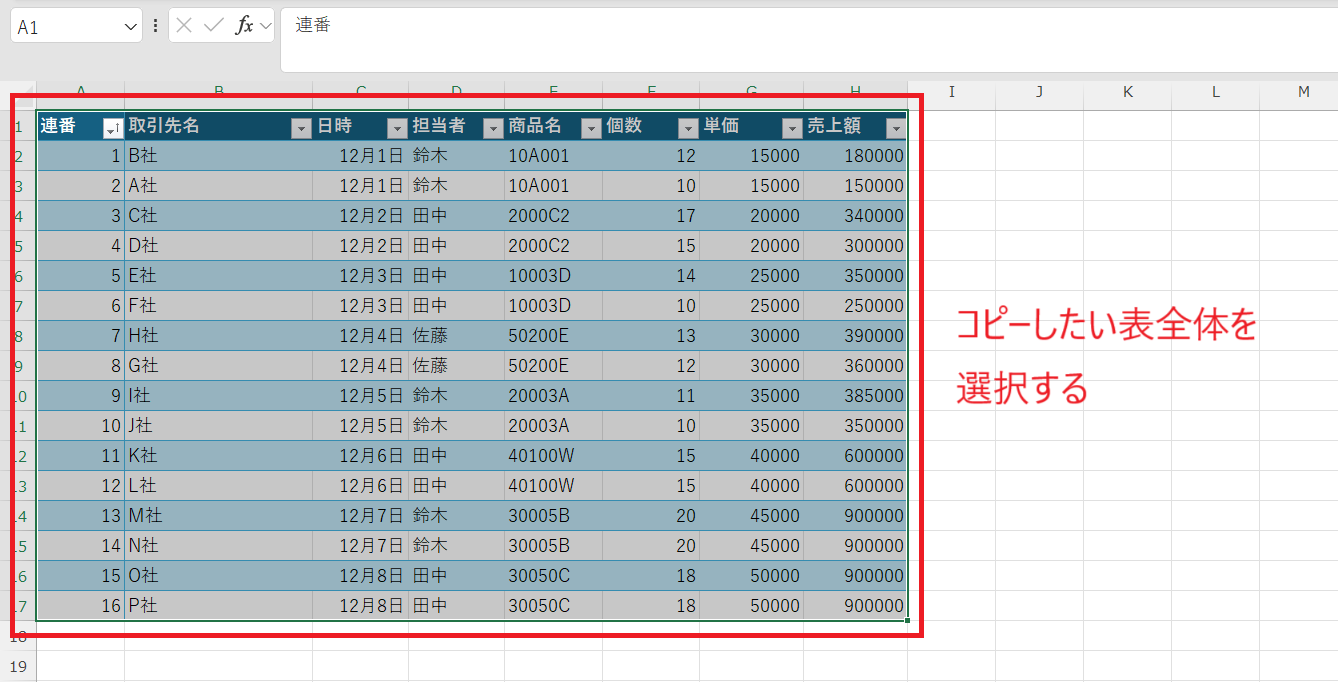
Q1:Wordに表を貼り付けると、右端の列だけが欠けて印刷されます。プレビューでは見えているのに直りません。
A1:Wordの用紙余白の外側にセルの幅がはみ出している典型例です。表内の任意のセルをクリックし、リボンに現れる[レイアウト]タブから[自動調整]>[ウィンドウサイズに自動調整]を実行してください。また、プリンターごとの物理的な「印字不可能領域」に引っかかっている可能性もあるため、[レイアウト]タブの[余白]で「やや狭い」を選択するか、余白を左右各20mm程度確保する設定も見直してください。
Q2:Excelで数値を修正したのに、Word側のリンク貼り付けした表に反映されません。
A2:更新タイミングの設定が「手動」になっているか、接続が待機状態になっている可能性があります。Word側の表の上で右クリックし、コンテキストメニューから[リンク先の更新]を選択してください。それでも変わらない場合、Excelファイルが未保存のまま閉じられていないか、あるいはファイル名や保存場所が変更されてパスが切れていないか、[ファイル]>[情報]>[ファイルへのリンクの編集]から状態を確認してください。
Q3:社外へ送信する企画書でレイアウトを絶対に崩したくない場合、一番安全な手順は何ですか?
A3:社外への納品であれば、最終的に「PDF形式」へ書き出して送付するのが鉄則です。Word上で表を扱う際は、[形式を選択して貼り付け]から[図(拡張メタファイル)]を選択すると、拡大しても文字がぼやけず、相手のPC環境によるフォント置換の影響も受けません。もしWordファイル(.docx)そのものを納品しなければならない場合は、通常の貼り付け後に[ウィンドウサイズに自動調整]を適用し、埋め込みオブジェクトや外部リンクを一切残さない形にクリーンアップしてください。

