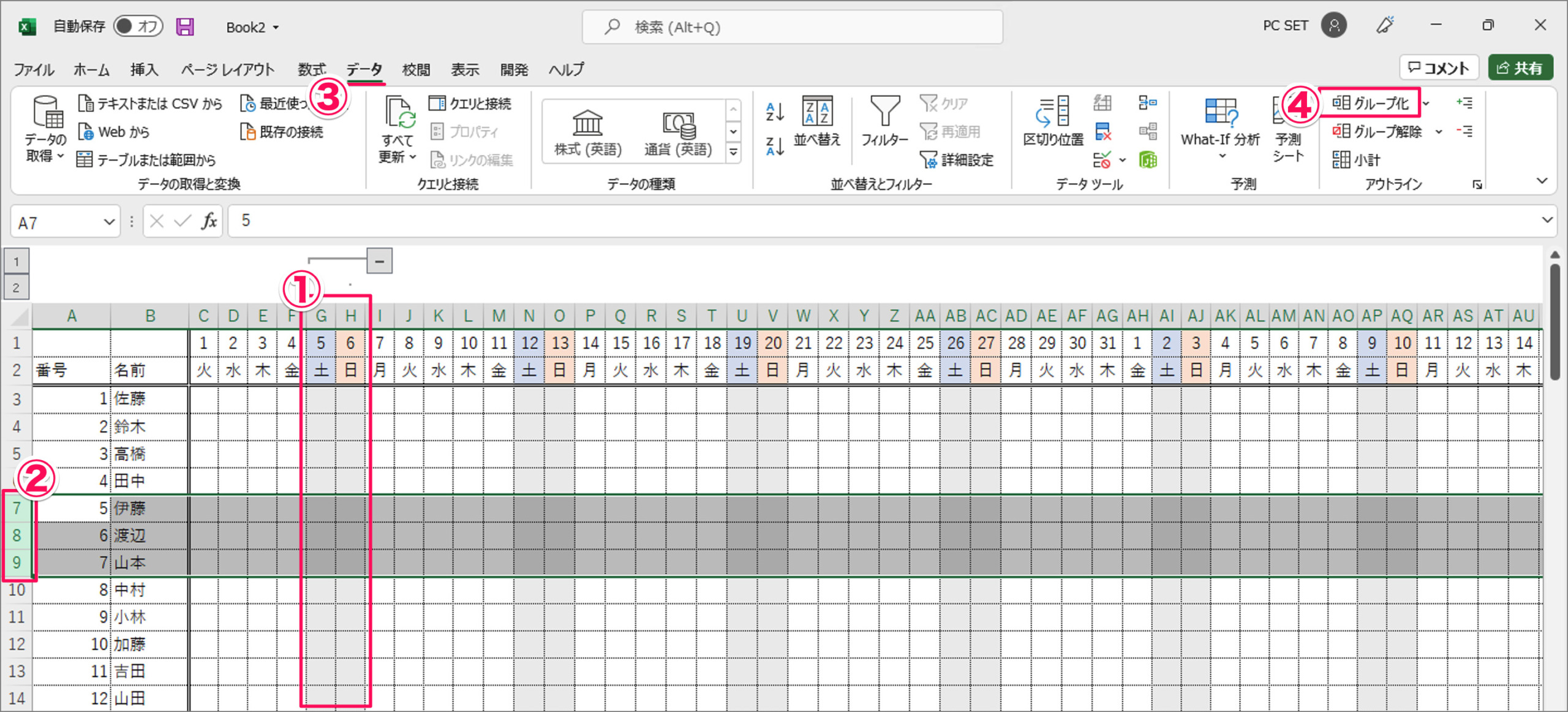
Q1:セルを1つだけ選んでショートカットを押すと「グループ化」の小さな画面が出ます。出ないようにするには?
A1:セルの単一選択状態でShift + Alt + 右矢印キーを押すと、「行」と「列」のどちらを対象にするかを選択するポップアップが表示されます。これを省略したい場合は、あらかじめ「Shift + スペース」で行全体、または「Ctrl + スペース」で列全体を選択してからショートカットを実行してください。ダイアログなしで即座に対象がグループ化されます。
Q2:グループ化の「1」や「2」の数字ボタンをキーボードだけで押す方法はありますか?
A2:可能です。全体のアウトラインレベルを一括で切り替えるには、「Ctrl + 9」ではなく「Altキー」を押した後に表示されるアクセスキーを利用するか、折りたたみ(Alt → A → H)と展開(Alt → A → J)を組み合わせるのが実務上の定石です。また、詳細レベルの個別トグルは該当行を選択した状態での展開・折りたたみキーで対応できます。
Q3:Mac版Excelで「Shift + Alt + 右矢印キー」を押してもグループ化されません。なぜですか?
A3:Mac環境ではショートカットのキー割り当てがWindowsと根本的に異なります。Mac版Excelの標準ショートカットは、グループ化作成が「Command + Shift + K」、解除が「Command + Shift + J」です。また、macOSの「システム設定 > キーボード > キーボードショートカット」側でFキーや特定コンビネーションが他機能に奪われていないかも確認してください。
Q4:グループ化をすべて一括で解除したいときはどうすればいいですか?
A4:シート全体のグループ化を瞬時にリセットしたい場合は、まず「Ctrl + A」を2回押してシート全体を選択します。その状態で解除ショートカット(Shift + Alt + 左矢印キー)を実行してください。「行」か「列」の選択画面が出た場合は該当する方を選べば、シート内に存在するすべてのアウトラインが一網打尽に消去されます。

