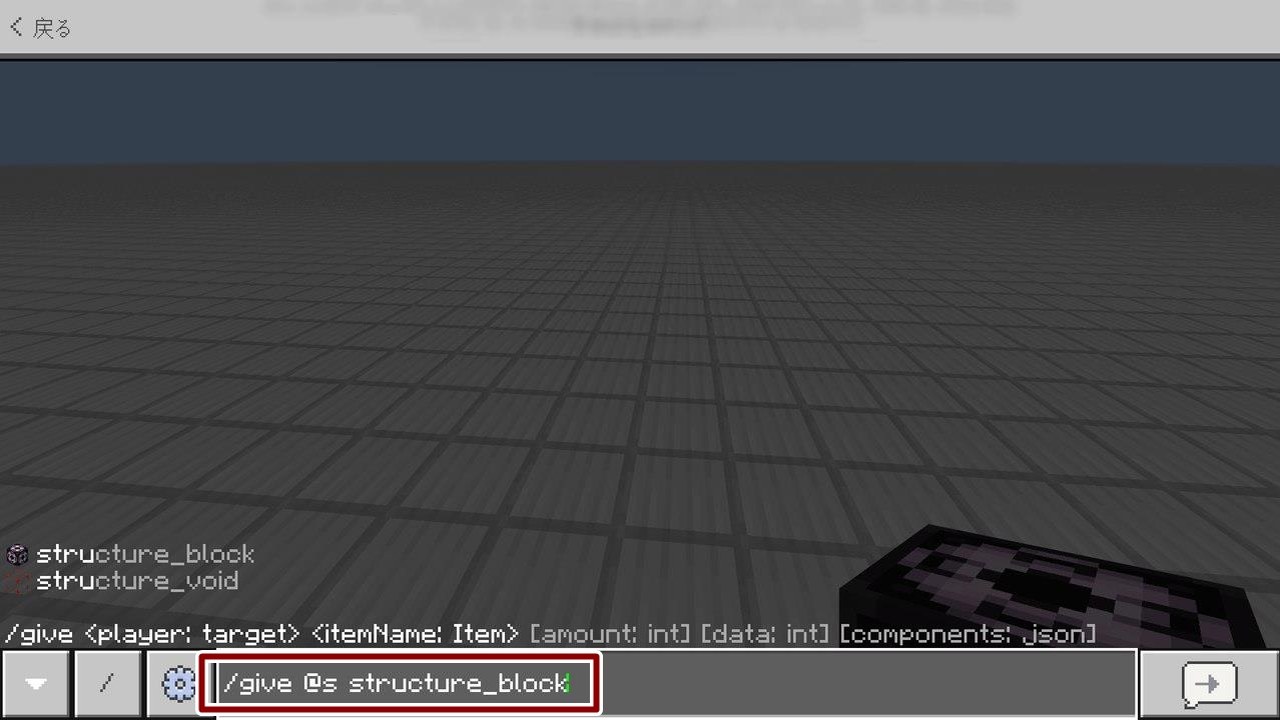
ストラクチャーブロックを手に入れたら、実際のストラクチャーブロック保存読み込みを行う。基本的なストラクチャーブロック使い方統合版の流れをステップ順に解説する。
ステップ1:保存モードで建築物の範囲を指定する
複製したい建物のすぐ隣にストラクチャーブロックを設置し、ZLボタン(または右クリック操作)で操作画面を開く。画面左上のモード選択が「保存(Save)」になっていることを確認しよう。
- 構造物名:保存する建築の名前を半角英数で入力(例:house_01)。
- サイズ(X / Y / Z):コピーしたい範囲の幅・高さ・奥行きをブロック数で指定(最大64)。
- オフセット(X / Y / Z):ストラクチャーブロックを基点として、コピー範囲の開始位置をずらす数値。
画面上に白い枠線(バウンディングボックス)が表示されるため、建物の屋根のてっぺんや地下の土台がはみ出していないか周囲を歩いて確認する。これが正確なストラクチャーブロック範囲指定のポイントだ。
ステップ2:エンティティ設定を確認して保存を実行
額縁や防具立て、ペットなどを建物と一緒にコピーしたい場合は「エンティティを含める」をONにする。設定が完了したら、右側の「保存」ボタンを押す。これでワールド内部のデータ領域に建築が記録される。
ステップ3:読み込みモードで別の場所にペーストする
建物を複製したい別の場所へ移動し、新しくストラクチャーブロックを地面に設置して開く。左上のモードを「読み込み(Load)」に切り替え、先ほど保存した名前(例:house_01)を入力する。
画面にワイヤーフレームの配置プレビューが表示されるため、地面の高さや方角を確認しよう。操作画面内の「回転(0° / 90° / 180° / 270°)」や「ミラー(左右反転)」を使えば、敷地の向きに合わせて建物の正面角度を自由に変更できる。位置が決まったら「読み込み」ボタンを押すだけで、一瞬にして巨大建築が出現する。

