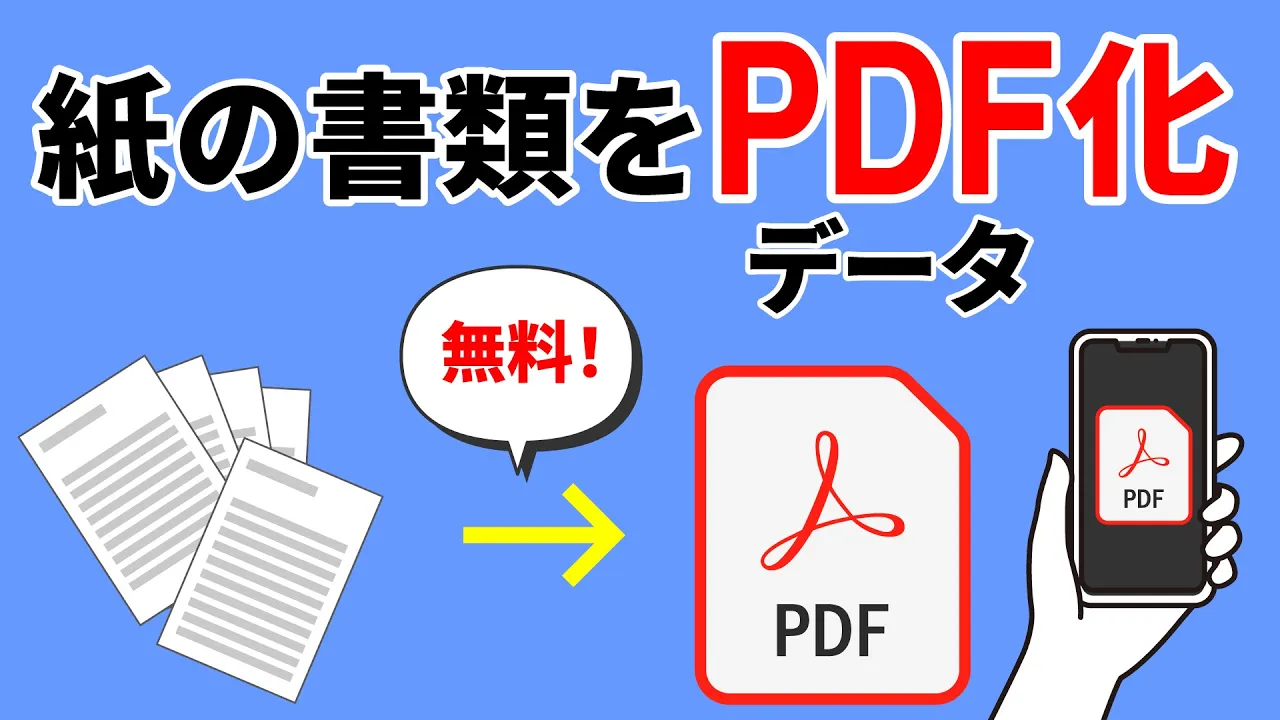
外出先や自宅で急に書類の電子化が必要になった際、最も手軽で高品質なのがスマートフォンの標準機能を活用するルートです。サードパーティ製アプリを新規インストールしなくても、OSに組み込まれたスキャンエンジンが書類の輪郭を自動検出し、台形補正やコントラスト調整まで自動で行ってくれます。
iPhone(iOS):メモアプリまたはファイルアプリを使う裏ワザ
iPhoneユーザーの場合、「メモ」アプリまたは「ファイル」アプリの標準スキャン機能が極めて優秀です。
- メモアプリを使う手順:新規メモを作成し、カメラアイコンをタップして「書類をスキャン」を選択します。カメラを書類に向けると黄色い枠が自動で書類の四隅を認識し、シャッターを押さずとも自動連続スキャンが走ります。複数枚の書類を連続で読み込ませた後、「保存」を押すだけで1つのPDFとしてまとまります。
- ファイルアプリを使う手順:「ファイル」を開き、右上の「…(詳細)」アイコンから「書類をスキャン」をタップします。保存先フォルダを直接指定してPDF化できるため、ビジネス利用でクラウド(iCloud Drive等)へ直結させたい場合に最適です。
Android:Googleドライブアプリを使う手順
多くのAndroidスマートフォンに標準プリインストールされている「Googleドライブ」を活用するのが最も確実です。
- Googleドライブでのスキャン手順:Googleドライブアプリを開き、右下の「+」ボタンから「スキャン(カメラアイコン)」をタップします。書類を枠内に収めて撮影すると、輪郭の自動切り抜きとカラー補正が行われます。
- 複数ページの結合:画面左下の「+(ページ追加)」アイコンをタップして次のページを撮影していけば、何枚でも複数枚の紙を1つのPDFにまとめる方法として機能します。最後にファイル名を指定して保存すれば、Googleドライブ上にPDFが即時生成されます。

